您一直在尋找的CAD替代方案
運用 BricsCAD 創造更多可能
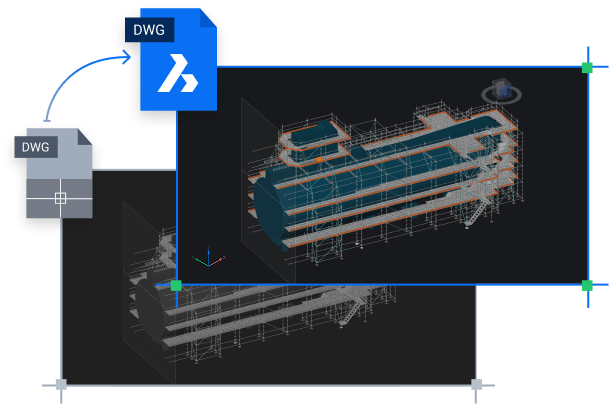
更聰明的轉換
為什麼 CAD 專業人士正從 AutoCAD® 轉用其他軟體
Autodesk 現已僅透過訂閱制銷售 AutoCAD®,並已將商業客戶從多使用者方案轉移至指定使用者方案。若不斷上漲的續約費用或僵化的授權機制促使您尋求其他選擇,BricsCAD 便是真正的 CAD 替代方案,且提供更多選項:
永久授權 :一次付費,永久擁有。維護服務涵蓋更新與技術支援。第一年之後是否續約,由您自行決定。 訂閱制或網路授權 ,若此方案更適合您的團隊。 原生 DWG 格式與熟悉的指令 ,讓您的檔案和工作流程得以無縫延續。
請使用下方的計算機,將五年總成本與您自己的 AutoCAD® 價格進行比較。

更多授權選項,更佳的成本控制

專為您實際工作而打造的工具

專業協助,近在咫尺
讓工作持續順暢運轉的卓越效能
在要求嚴苛的 CAD 工作流程中,速度最高可提升 5 倍
我們比較了完成常見且資源密集型任務所需的時間。研究結果凸顯了BricsCAD在專業人士最重視的工作流程中展現的高效率。
BricsCAD® (秒)
AutoCAD® (秒)
開啟 500MB+ DWG 檔案
️速度快2.5倍

 2.5x
從
複雜 3D 模型
生成 8 個圖面視圖️速度提升 4 倍
 4x
執行複雜的 LISP 例程
️速度提升 5 倍
 5x
載入與巡航 1.5GB BIM 模型
️速度提升 3 倍


時間(秒)
3x
時間(秒)
THE LICENSING ADVANTAGE
掌握您的授權。掌握您的存款。
您是否希望擁有自己的 CAD 軟體?BricsCAD Pro 的永久授權只需一次性購買。相較之下,AutoCAD® 則必須每年訂閱。
BricsCAD Pro
永久授權
AutoCAD®
年度訂閱
總計節省金額(5年):
€8,565
年
授權量
1
€2,660
BricsCAD®
€11,225
AutoCAD®
此處所示之BricsCAD版本價格為獨立授權版本,而圖表中顯示的總價格已包含年度維護費用。
此處顯示的AutoCAD價格為年度訂閱費用。
為什麼要轉換?
CAD 專業人士選擇 BricsCAD 的六大理由
帶上您的 DWG 檔案。帶上您的工作流程。
正在尋找一款無需改變現有工作方式的 AutoCAD® 替代方案嗎?BricsCAD 支援 原生 DWG 格式,因此您無需轉換即可開啟檔案,並能沿用團隊已習慣的工具板與自訂設定。熟悉的介面、指令結構、選單及快捷鍵,能協助 AutoCAD® 使用者快速上手,同時現有的工作流程也能在幾乎不受干擾的情況下順利延續。
將那些不該重複的工作自動化
BricsCAD 內建 AI 驅動工具,能在維持熟悉 CAD 工作流程的同時,為您處理重複性的圖面清理與編輯工作。「圖面健康檢查」功能只需點擊幾下即可執行多項修正,有助於減少複雜圖面中的錯誤並縮小檔案大小。「圖塊化」能識別重複的 2D 或 3D 幾何圖形並將其轉換為可重複使用的塊,而「複製引導」與「移動引導」則在複製或重新定位幾何圖形時提供智慧引導。內建的塊庫還讓您無需外掛程式即可建立並重複使用 2D、3D 及參數化塊。若您正考慮將 BricsCAD 作為 AutoCAD® 的替代方案,這些工具不僅能協助減少例行工作,更能完美融入您熟悉的 CAD 工作流程。
選擇 BricsCAD 的授權方式
BricsCAD 提供多種 CAD 授權方案,讓企業能根據預算、團隊規模及專案需求彈性選擇。您可以選擇永久授權以獲得長期使用權;若需要定期存取服務,則可選擇訂閱方案;若需讓多位使用者共享存取權限,則可選擇網路授權。此外,BricsCAD 維護方案還讓永久授權持有者能以優惠價格進行升級,協助團隊保持軟體最新狀態,同時對授權管理擁有更大的掌控權。
確保每張圖面都符合同一套標準
BricsCAD 的 CAD 標準工具可協助團隊在各專案中一致地應用與檢查 繪圖標準。將 DWS 檔案與 DWG 圖面關聯,並驗證包括圖層、線型、標註型式式及字型在內的各項性質。組織亦可建立專屬的圖面標準檔案,藉此更輕鬆地及早發現不一致之處,並確保所有人皆遵循相同的規範進行作業。
產業專用工作流程
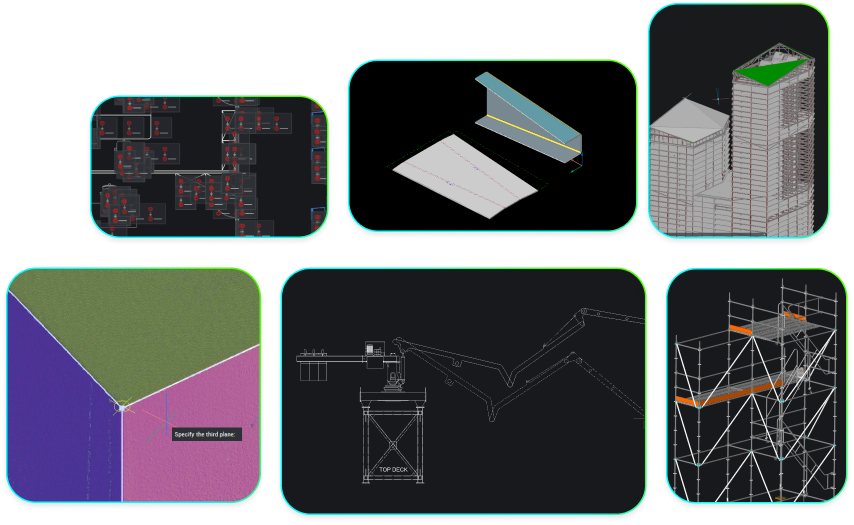
BricsCAD 支援針對各產業的專用 CAD 工作流程,涵蓋 2D 製圖、3D 建模、BIM、機械與製造設計,以及土地測量。您可以從 2D 幾何圖形轉為 3D 實體,接著使用直接建模或參數化建模工具進一步開發模型。每種工作流程皆將執行該任務所需的功能整合至同一 CAD 環境中。
您對 CAD 的期待
像 AutoCAD® 這樣的軟體,具備您所期待的一切功能
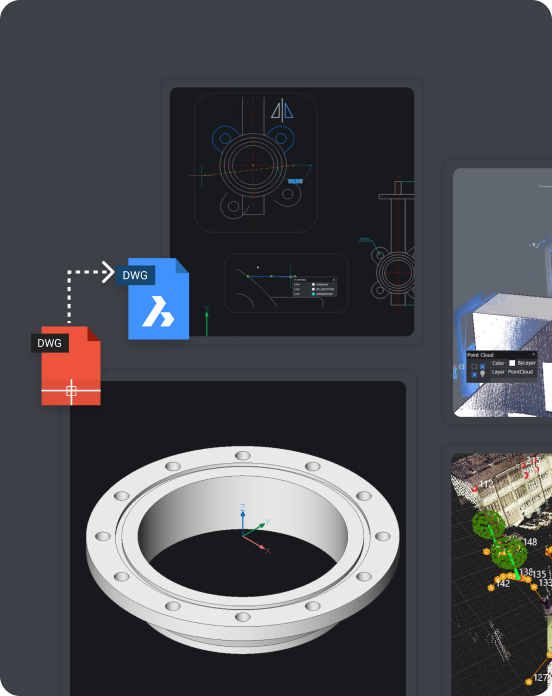
原生 DWG 格式、熟悉的指令以及 2D/3D 工具,盡在一站式平台中。

值得信賴的 DWG 相容性
BricsCAD 對 DWG 格式的精準支援,確保了流暢的互通性—您可放心進行協作,因為您的設計在其他 CAD 軟體中仍能保持精確。
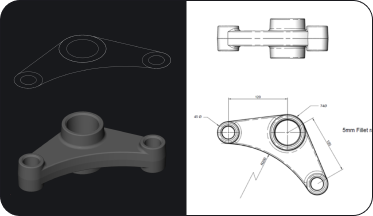
從 2D 製圖到 3D 建模
在 2D 中繪製草圖,並將您的圖面轉換為 3D 模型。接著在模型上使用直接建模工具,並從3D模型生成2D文件。
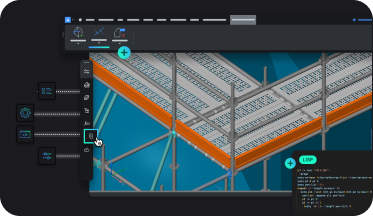
讓 BricsCAD 依您的方式運作
透過 LISP、可自訂工具面板及指令序列,將 BricsCAD 調整至符合您的需求;或從 BricsCAD 應用程式商店選擇第三方應用程式。
比較
比較 BricsCAD® 和 AutoCAD®
跨平台授權(Windows、Linux、macOS)
買斷
訂閱
網絡多使用者
教育版
本機 DWG 檔案格式 (Autodesk® 2022)
密碼保護
電子傳送
圖紙集管理員
地理位置設定
圖面比對
雲端協作
深色和淺色主題
行業標準指令、別名和變數
可點擊的指令行/自動完成
開始選項卡
檔案 (圖面) 選項卡
模型和配置選項卡
配置管理員
功能表列
工具列
功能區
工具選項板
上下文右鍵功能表
上下文導航功能表
狀態欄
工作區
可搜尋式設定 (變數) 對話框
可鎖定介面
清爽螢幕模式
圖面總管
可自訂用戶界面(CUI)
圖面結構瀏覽器
選取篩選 (QSELECT)
加入所選
選取類似物件
選取循環
物件鎖點
極座標追蹤
Z 交點 3D 鎖點
最近距離
調適網格鎖點
即時邊界偵測
2D 動態 UCS
3D 動態 UCS
線、聚合線、3D 聚合線、雲形線、射線、建構線,Xline
複線和複線型式
圓、弧、橢圓、橢圓弧
多邊形、矩形、面域、環、點
螺旋線
2D參數和約束
2D 自動約束
標註、標註型式
快速標註
多重引線、多重引線型式
單一文字和多行文字、文字型式、文字編輯器
填充線、漸層、填充線/漸層編輯器
遮蔽
修訂雲形
屬性、屬性編輯器
表格、表格型式
功能變數
資料萃取
資料鏈結
註解比例
拼字檢查
AutoCAD Mechanical 相容性:讀取、顯示、編輯、創建
移動、複製、旋轉、縮放,拉伸、鏡射、對齊
修剪、延伸、調整長度、切斷,串接
圓角、倒角
複製引導
移動引導
掣點編輯
性質面板
操控器 (3D Gizmo)
繪圖順序
復原每個物件(性質歷程記錄)
最佳化
簡化
圖面健康管理
圖塊、圖塊編輯器
動態圖塊
圖塊面向相機
圖塊化
關聯式陣列
Dwg (外部參考) 貼附、截取、併入、編輯
PDF 貼附、截取
影像貼加、截取、調整、透明度
點雲色彩圖
圖層、圖層狀態
物件透明度
視覺型式
LookFrom (ViewCube™)
透視相符
光源
太陽性質...
材料
渲染
動畫編輯器
3D 漫遊導航
ANIPATH 指令
內建 Datasmith 匯出
內建與 Twinmotion/Unreal 的直接鏈接
ACIS 建模
實體和曲面建模
實體基元
網面基元
聚合實體
聯集、差集、交集和干涉
拉伸、旋轉、斷面混成、掃掠、加厚
扭轉
圓角、倒角
分割
多重分割
T形連接、L形連接,連接至最近工具
擷取邊緣
直接(無歷史)建模
可變形(自由形式)建模
檢核、簡化
拼接
3D 參數約束
3D 自動參數化
3D 圖塊化和參數圖塊化
3D 參數設計表
剖面圖
圖面視圖:基準、投影、剖面、大樣和截斷視圖
3D 執行緒
點雲對齊。
點雲氣泡檢視器
三角網曲面建模
Civil點
三角網體積曲面
坡地
定線
外形
路廊
Autodesk®Civil 3D物件啟用器
邊界修剪
地理資訊系統資料
基於 CAD 的 BIM 功能
IFC 匯入、匯出
RVT和RFA匯入
RVT 匯出
結構建模工具
專案資料庫
專案瀏覽器
庫資料庫
基地、建物及樓層
門窗
完全參數化 BIM 組件建立
物料清單
3D 空間
快速牆
牆
屋頂
快速繪製
快速建物
點雲地板偵測
點雲投影
點雲幾何偵測
點雲FitPlanar(幾何偵測)
點雲房間偵測
點雲擬合房間
施工細部管理
傳佈
自訂BIM性質
圖形置換
圖面自訂
BIM標註
解析模型
Python 腳本
BCF 議題管理
機械瀏覽器
零件庫
管道
裝配建模
裝配檢查
分解視圖
運動分析
物料清單
與 BOM 和工程視圖關聯的氣球
鈑金設計
3D 實體到鈑金零件識別和轉換
相鄰凸緣的轉角止裂槽
斷面混成折彎
其他功能:連接點、斜接、選項卡、形狀特徵
特徵顏色
鈑金特徵的診斷與維修
鈑金特點批次處理
列印、出圖
列印為 JPG
列印到 TIFF
列印為 PNG
列印為 BMP
發佈、批次出圖
建立 PDF 書籤
CTB 及 STB 出圖型式表檔
PC3 印表機規劃檔
具名頁面設定
PDF 匯入、匯出
DAE 匯入、匯出
IFC 匯入、匯出
3DM 匯入、匯出
LandXML 匯入、匯出
匯入 Autodesk ® Civil 3D 數據
RFA 匯入
SKP 匯出
DGN 匯入
RVT 匯入、匯出
DWF 匯出
SVG 匯出
FBX 匯出
STL 匯出
點雲匯出(LAS、PTS)
點雲匯入(LAS、LAZ、PTS、PTX、e57、RCS、RCP)
CATIA V4 4.1.9 - 4.2.4
CATIA V5 V5R8 - V5-6 R2021
IGES 至 V5.3
Inventor V11 - V2022
JT 8.x、9.x、10、10.2、10.3 和 10.5
NX 1 - NX 195311 - NX 1953
Parasolid 9.0.x - 33.0.x
Pro/E/Creo 16 - Creo 8.0
Solid Edge V18 - SE 2021
Solidworks 2003 - 2021
步驟 AP203、AP214、AP242
STL All(僅限圖形資料)
VDA-FS 1.0 - 2.0
XCGM R2012 - 2021 1.0
ActiveX
延伸物件資料編輯器
腳本記錄器
完整支援 LISP (vl、vlr、vla 及 vlax)
SDS/ADS (方案開發系統)
對話框控制語言(DCL)
COM API
支援 VBA專案
NET
BRX(ARX 相容的 API)
TX (Teigha 擴展)
支援 CUI 功能表檔,具 DIESEL 表達式
常見問題
常見問題
BricsCAD 的指令與介面與 AutoCAD® 有多相似?
BricsCAD 採用熟悉的指令結構、介面、別名及快捷鍵,有助於具經驗的 AutoCAD® 使用者迅速上手,並延續既有的 CAD 工作流程。
我的 DWG 檔案和現有專案能在 BricsCAD 中正常開啟嗎?
是的,BricsCAD 完全相容於 DWG 格式,可直接開啟、編輯及儲存 AutoCAD® 檔案,無需轉換亦不會造成資料遺失。
BricsCAD 是否相容於 AutoCAD® 動態圖塊?
BricsCAD 現已支援動態圖塊的建立與編輯。目前,除美國境內外,其他地區均可使用這些功能。
我能否將 AutoLISP 例程和自訂腳本從 AutoCAD® 遷移至 BricsCAD?
大多數 AutoLISP (LSP) 檔案皆相容,並可於 BricsCAD 中載入;然而,如 VLX 或 FAS 等經過加密的 AutoCAD® 專用格式檔案則無法載入。
我的自訂功能表、工具列和鍵盤快捷鍵能否從 AutoCAD® 轉移到 BricsCAD?
自訂的CUI、別名(.pgp)和工具選項板(.xtp)可以經過一些調整後進行遷移;設定檔需要重新建立。
30 天試用
今天就開始使用 BricsCAD 進行設計吧!