全功能 30 天試用
下載 BricsCAD®
一個安裝程式,適用於所有 BricsCAD 產品級別
Lite
Pro
BIM
機械
終極版
熟悉 BricsCAD
開始
您的 BricsCAD 之旅

熟悉 BricsCAD
以您自己的步調學習 BricsCAD,瞭解主要功能。

尋找問題的答案
閱讀產品文件並與 BricsCAD 支援連線。

按您想要的方式設定 BricsCAD
將客製化設定和其他檔案遷移至 BricsCAD,並個人化您的工作空間。
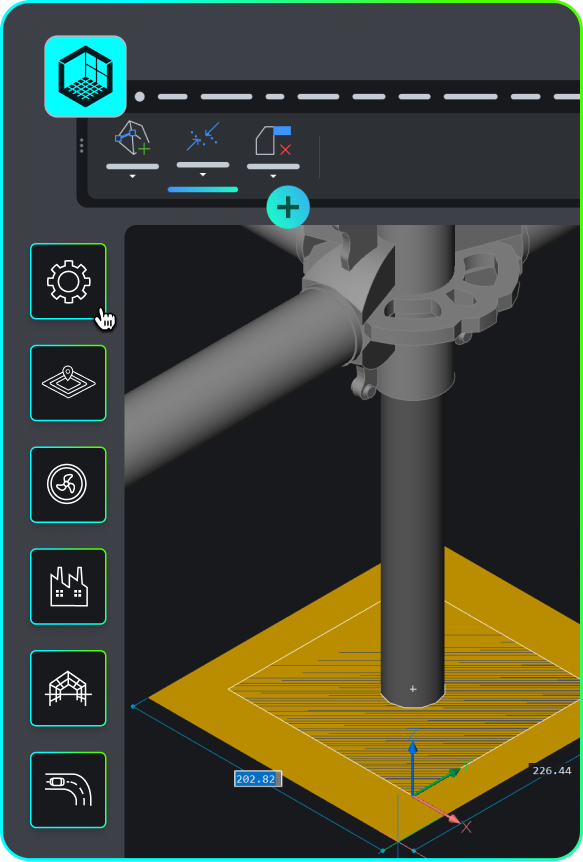
發現真正值得信賴的 CAD 選擇
測試 BricsCAD 的獨特功能,加速您從設計到生產的流程。

選擇適合您的授權
比較 BricsCAD 授權選項和產品等級,選擇最適合您的產品。
外掛應用程式
使用 BricsCAD 的第三方應用程式擴展您的工作流程
整合您最喜愛的工具、擴充工作流程,並針對您的產業新增自訂功能。


產品專家
如有問題,請聯絡我們


常見問題
常見問題
我如何試用BricsCAD的不同授權等級,如Lite、Pro、BIM、機械或終極版?
安裝 BricsCAD 後,您可以使用 SETLICENSELEVEL 命令從 BricsCAD 內部設定試用版。需要重新啟動。
了解更多
BricsCAD的最低系統和硬體需求是什麼?
對於 BricsCAD 的最低系統需求是:
作業系統 :Windows 11 (x64)、MacOS 12 及後續版本,或 Linux。(請參閱 說明文章 以獲取更多詳細資訊)
處理器 :具備最高單執行緒效能評級的中央處理器,在 BricsCAD® 中的表現始終卓越。
記憶體 : 至少需配備 8 GB 記憶體,若需處理較大或較複雜的圖面,建議配備 16 GB 或更高容量。
硬碟 : 至少 3 GB 的可用硬碟空間。
顯示器 : 顯示器的最低解析度為全高清(1920x1080)。
顯示卡 : 具有 DirectX 9 或更高版本相容性的顯示卡。
網際網路連線 : 啟用需穩定的網際網路連線和一些額外的功能。
請務必注意,這些是最低需求,並且可能會因圖面的複雜性以及系統上執行的其他應用程式而有所不同。為了確保最佳效能,建議採用更穩固的設計,配備快速處理器、更多記憶體和專用顯示卡。
您可以在這裡找到詳細的概述。
如何下載舊版 BricsCAD?
在此頁面頂部的下載按鈕下方的選擇器中選擇要下載的版本。
如何升級到最新版本的BricsCAD?
如果您擁有 BricsCAD 維護方案,即可 下載 BricsCAD 最新版本,無需購買新授權。登入 BricsCAD 網站,前往下載專區,選擇最新版本,您即可看到新的 CAD 下載連結。若您未持有 BricsCAD 維護方案,可透過 BricsCAD 商店購買最新版本的 BricsCAD —登入後,選擇最新版本的 BricsCAD,並完成付款。
如何下載 BricsCAD 的 30 天免費試用版?
當第一次下載 BricsCAD 安裝程式時,您將能夠在 BricsCAD 啟動器中啟動 BricsCAD 試用版。試用將在 30 天後結束。啟動器將要求您輸入有效的授權碼。無需重新安裝 BricsCAD。
我可以購買 BricsCAD V19 或更早版本的授權嗎?
您只能購買最新版本的 BricsCAD 授權。但是,此許可證向後相容,可在 BricsCAD 以前的版本上使用。我們只提供最近四個 BricsCAD 版本的產品支援。
如何將我的授權轉移到另一台電腦?
將單一授權移轉至另一台電腦(授權可在 Mac 與 PC 之間轉移):
- 首先,在舊電腦上停用授權。
- 授權被停用後,您便可以在另一台電腦上再次啟用。
您所有的有效授權均可於 BricsCAD 網站的 「我的帳戶」>「授權與支援合約」 處查閱(需登入)。
當我在Mac執行BricsCAD安裝程式時出現錯誤。我應該如何處理?
要在 macOS 上安裝並執行 BricsCAD,您需要明確選擇「仍要開啟」。此選項可透過「系統偏好設定」>「安全性與隱私權」>「一般」進行設定,或於右鍵點擊應用程式時選擇。
我可以試用 BricsCAD 網路授權嗎?
是的,您可應要求申請 BricsCAD 網路授權的 30 天試用版。請 聯絡我們 或直接 聯絡您當地的合作夥伴 以獲取協助。
請注意,網路授權需設定並管理本機授權伺服器,此項工作應由具備資格的網路或系統管理員負責。
有關部署與管理網路授權的完整說明,請參閱 BricsCAD 協助中心。