BricsCAD V26 進一步優化了 2D 製圖體驗。從啟動軟體的那一刻起,您就會注意到介面更加簡潔。而在幕後,我們針對 13 項功能進行了優化,旨在減少點擊次數,協助您更快地完成專案。以下將帶您一覽 Lite 和 Pro 版本在一般 2D 設計方面的最新功能。
簡化版的啟動器與工作區
BricsCAD V26 配備了全新的啟動程式與簡化介面:工作區數量減少,並整合至單一功能區中,同時仍保留高度靈活性。選擇符合您工作方式的工作區,功能區便會自動更新以配合您的需求。
- 2D 製圖:來自 V25 的經典功能區
- 2D 製圖現代版:來自 V25 的更新版現代功能區
- 建模:針對 3D 設計工作流程進行了優化
- 土木測量:專為土木測量工具量身打造
- 經典工具列:一個以工具列為核心、不帶功能區的工作區
您正在進行 2D 繪圖嗎?正在建構複雜的 3D 模型嗎?還是正在處理土木測量專案?BricsCAD 提供專為這些工作量身打造的工作區。

重新設計的 LookFrom 小工具
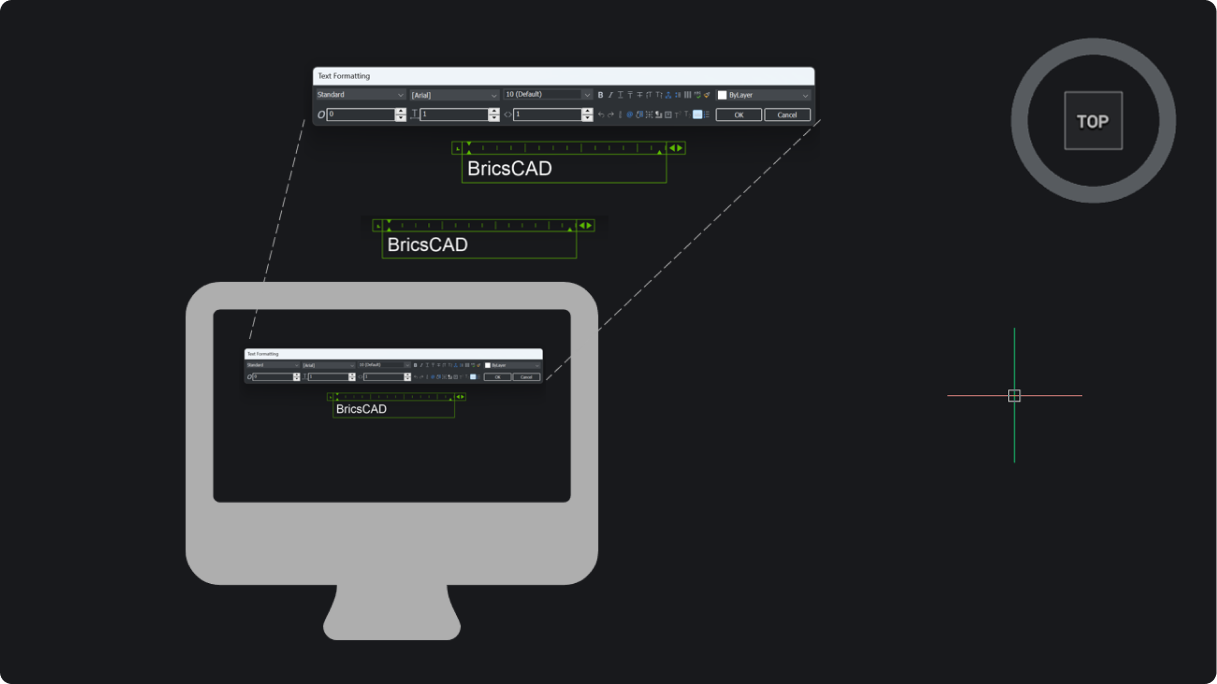
LookFrom 小工具已在 Windows 和 macOS 上重新設計,採用現代化外觀、更清晰的互動回饋,並具備動態重新定位功能。將游標懸停在其上方,即可顯示標準視角的箭頭。若要設定自訂視角,請點擊並拖曳以自由旋轉;或點擊立方體的任一面或角落,即可對齊至預設視角。
在圖紙空間中同樣適用:啟用視埠後,該小工具便會出現,其運作方式與模型空間中完全相同。若偏好使用先前的小工具,請將系統變數「使用新的 LookFrom」設定為 0,並重新啟動 BricsCAD。

預設為基於 Qt 的狀態列
V25 版本中引入的基於 Qt 的狀態列現已設為預設選項,讓您開箱即用時便能獲得更熟悉的介面。若要切換回先前的狀態列,請將系統變數「Use new status bar」設定為 0,然後重新啟動。

「圖塊化」現已整合至「建立圖塊」中
你是否曾好奇,為什麼「圖塊化」沒有被納入「建立圖塊」工具中?我們也是。而現在,它已經被納入其中了。
當您定義一個圖塊時,請啟用新的「背景掃描」選項,BricsCAD 便會在您操作的過程中即時檢查是否存在相符的圖塊定義。若找到相符項目,您即可重複使用現有定義,而無需建立重複的圖塊。請在充滿重複幾何圖形的圖面中執行此功能。BricsCAD 會將重複項目標示出來,接著開啟熟悉的「圖塊化」面板,讓您能放大檢視相符項目,並將其中一個、部分、沒有或全部轉換為圖塊。

「修剪」與「延伸」的即時指令預覽
新增的「指令預覽」系統變數為「裁切」和「延伸」功能增添了即時預覽功能。此功能預設為關閉狀態,因此只需前往「設定」對話方塊,勾選「指令預覽」即可啟用。
啟用「修剪」功能後,將游標懸停在物件上,即將被移除的部分會以灰色突出顯示,讓您在點擊前就能確切看到將被移除的部分。此功能同樣適用於「延伸」:按住 Shift 鍵即可預覽物件將如何延伸。在執行操作前即時預覽結果,既能節省點擊次數,也能避免事後反覆推敲。

基於選取範圍的上下文編輯
「掣點」現可根據掣點及物件類型顯示快顯功能表,將最相關的操作直接置於您需要的位置,無需另行啟動指令。目前僅適用於 Windows 系統上的特定物件。

反轉:透過單一指令翻轉幾何圖形的方向
「反轉」指令可在單一步驟中顛倒頂點的順序。若對起點位於底部的線段執行此指令,起點將跳至頂部。任何依方向而變的文字也會隨之翻轉。「反轉」指令適用於線、聚合線、雲形線及螺旋線,讓您能快速且精確地變更幾何圖形的方向。

從 PDF 匯入的可編輯 SHX 文字
現在,只要匯入 PDF 檔案,BricsCAD 便會自動將 SHX 文字幾何體轉換為可編輯文字(PDFSHXTEXT)。您無需再手動重新輸入匯入的註釋,同時也能減少轉錄過程中的錯誤。

更快、更聰明的「快速選取」
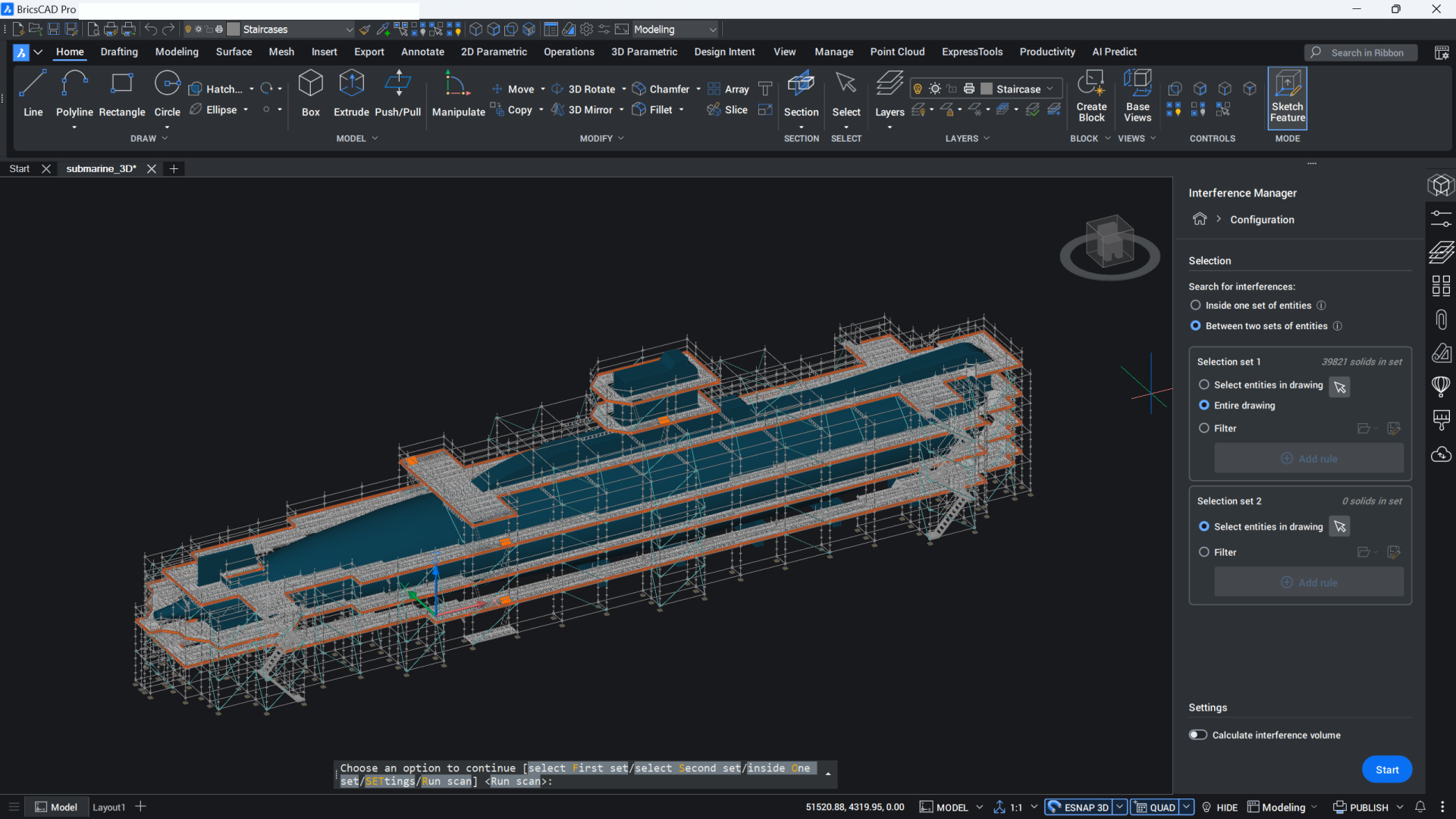
「快速選取」功能現在在兩個方面更加高效。首先,您可以在不離開對話框的情況下進行多重選取,因此將例如來自多個圖層的「鷹架對角線」移至單一圖層,只需一次操作即可完成,無需反覆進行多次。
其次,篩選功能更聰明了:通配符現在可在純文字性質中使用。想要找出所有名稱以「BAS」開頭的圖塊嗎?選擇通配符匹配運算子,輸入您的篩選條件,即可立即精準篩選出這些圖塊。
透過「篩選」面板中的性質篩選功能,選取範圍更為廣泛:您可以執行屬性查詢,從面板或指令行選取、取消選取、新增或移除實體,並儲存篩選條件以供下次繪圖時重複使用。

使用 MeasureGeom 進行動態螢幕測量
MeasureGeom 現可直接在螢幕上動態顯示距離與角度。將游標移至平面視圖中的圖形元素上,系統便會切換至全螢幕模式,讓測量結果更易於閱讀—例如多邊形各頂點的長度與角度,或是圓的半徑。
它可測量單一或多個物件:在指令行中報告一個多邊形的面積,或是圓與多邊形合併後的總面積。它亦能處理體積計算。計算 3D 方塊的體積,或為 2D 物件指定高度,讓 BricsCAD 進行計算。需要質量性質嗎?可在指令行中顯示,或將其寫入您指定的文字檔案中。

QDIM 進階模式:一次執行即可為整個圖面設定尺寸
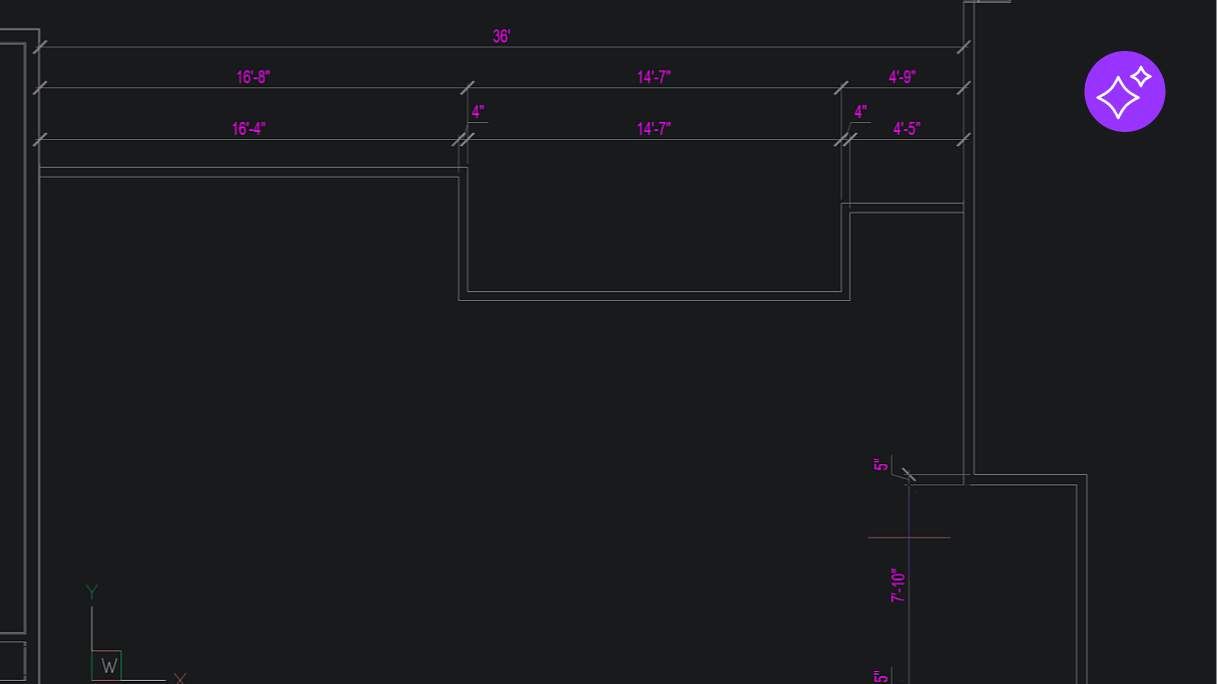
QDIM 的新「進階模式」新增了具備細節等級控制與即時預覽功能的多方向鏈式尺寸標註,讓您能在單次指令執行中一次放置所有相關的尺寸線,而非逐一放置。此功能為 BricsCAD 獨有,在處理密集的 2D 圖面時能大幅節省時間。
已排序資料的擷取
在「資料擷取精靈」(DATAEXTRACTION)中選擇欄位的排序順序。輸出結果將依欄位優先級進行排序,呈現出井然有序且易於閱讀的格式,從而減少後續的手動清理工作。

圖面健康通知
全新的「健康顧問」會在背景中運作,並標示您繪圖中可能需要改進之處,同時提供修正建議,讓問題在後續流程中造成時間損失之前便能及時浮現。
使用 BricsCAD V26 加快繪圖速度
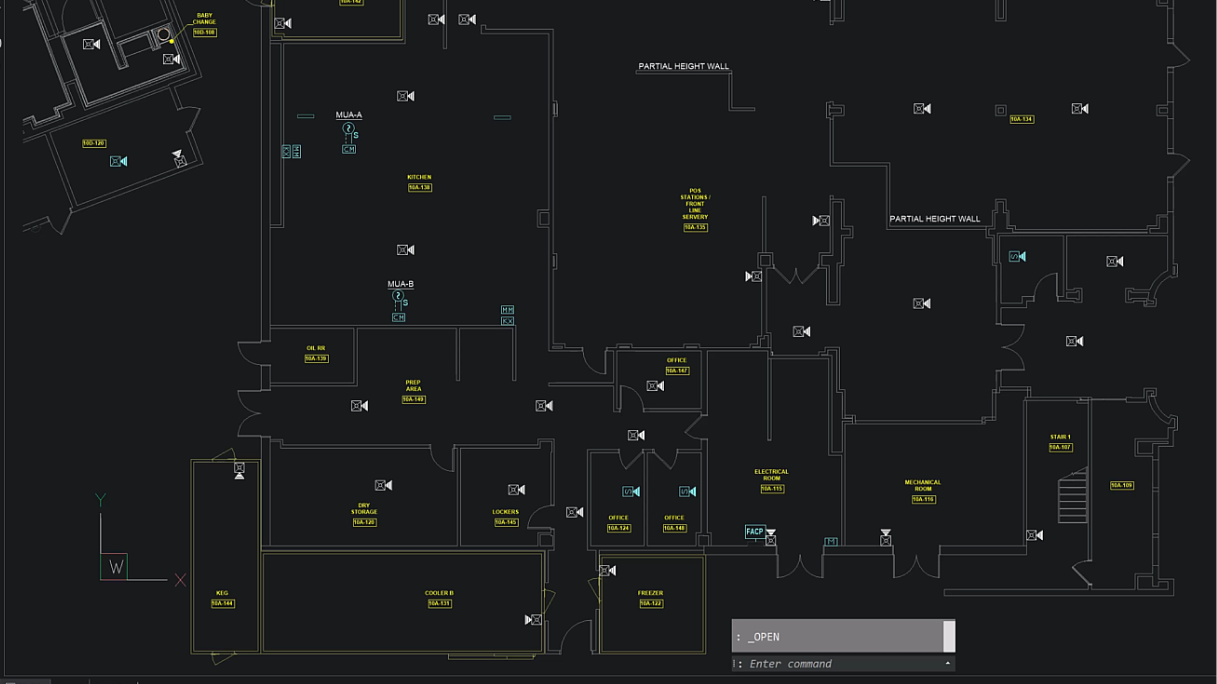
BricsCAD V26 讓您能以十足的信心、更少的點擊次數完成 2D 工作:內建於圖塊建立過程中的「Blockify」功能、即時「修剪」與「延伸」預覽、動態測量,以及可完全依照個人喜好自訂工作區的靈活性。此外,還具備一鍵標註、可編輯的 PDF 文字、背景繪圖狀態檢查,以及基於屬性的選取功能。這些功能相輔相成,讓您能更快、更高效地完成專案。
準備好加快繪圖速度了嗎?下載 Octave BricsCAD V26,並將這些工具派上用場。