BricsCAD V26 mejora la experiencia de dibujo 2D. Desde el momento en que lo inicia, notará una interfaz más limpia. A nivel interno incorpora 13 mejoras diseñadas para reducir el número de clics y ayudarle a entregar los proyectos más rápido. A continuación, repasamos las novedades del diseño 2D general en Lite y Pro.
Lanzador y espacios de trabajo optimizados
BricsCAD V26 incorpora un nuevo lanzador y una interfaz simplificada: menos espacios de trabajo, consolidados en una sola cinta, sin renunciar a la flexibilidad. Seleccione el espacio de trabajo que mejor se adapte a su forma de trabajar y la cinta se actualizará automáticamente en consecuencia.
- Dibujo 2D: la cinta clásica de la V25
- Dibujo 2D Moderno: la cinta moderna actualizada de la V25
- Modelado: optimizado para flujos de trabajo de diseño 3D
- Topografía Civil: adaptado a herramientas de levantamiento civil
- Barras de herramientas (Classic): un espacio de trabajo basado en barras de herramientas, sin cinta
¿Dibuja en 2D? ¿Crea modelos 3D complejos? ¿Trabaja en proyectos de topografía civil? Hay un espacio de trabajo de BricsCAD diseñado para ese trabajo.

Un widget MirarDesde rediseñado
El widget MirarDesde se ha rediseñado en Windows y macOS con un aspecto moderno, respuesta visual más clara y reposicionamiento dinámico. Al pasar el cursor sobre él, aparecen flechas para las vistas estándar. Para establecer su propia vista, haga clic y arrastre para girar libremente, o haga clic en una cara o esquina del cubo para establecer una vista predefinida.
También funciona en el espacio papel: active una ventana gráfica y aparecerá el widget, comportándose exactamente igual que en el espacio modelo. ¿Prefiere el widget anterior? Establezca la variable de sistema "Use new LookFrom" en 0 y reinicie BricsCAD.

Barra de estado basada en Qt de forma predeterminada
La barra de estado basada en Qt, introducida en la V25, es ahora la predeterminada y ofrece una interfaz más familiar desde el primer momento. Para volver a la barra de estado anterior, establezca la variable de sistema "Use new status bar" en 0 y reinicie.

Blockify, ahora integrado en Crear Bloque
¿Se ha preguntado por qué Blockify no formaba parte de la herramienta Crear bloque? Nosotros también. Y ahora sí lo es.
Al definir un bloque, habilite la nueva opción de Análisis en segundo plano y BricsCAD comprueba si hay definiciones de bloque coincidentes a medida que avanza. Si encuentra uno, puede reutilizar la definición existente en lugar de crear un duplicado. Ejecútelo en un dibujo lleno de geometría repetida. BricsCAD muestra los duplicados y luego abre el conocido panel de Blockify para que pueda hacer zoom en las coincidencias y convertir una, algunas, ninguna o todas en bloques.

Vistas previas de comandos en tiempo real para Recortar y Alargar
Una nueva variable de sistema de vista previa de comandos añade vistas previas en tiempo real de Recortar y Alargar. Está desactivada por defecto, así que vaya al cuadro de diálogo Configuraciones y marque Vista previa de comandos para activarla.
Con Recortar activado, pase el cursor sobre una entidad y el segmento que se eliminará se resaltará en gris, para que pueda ver exactamente qué se eliminará antes de hacer clic. Lo mismo ocurre con Alargar: mantenga pulsado Shift para previsualizar cómo se alargará la entidad. Ver el resultado en tiempo real antes de confirmar la acción ahorra clics y evita dudas.

Edición de contexto basada en agarre
Los pinzamientos ahora muestran menús contextuales según el tipo de pinzamiento y de entidad, colocando las acciones más relevantes justo donde las necesita, sin tener que iniciar un comando aparte. Actualmente disponible para entidades específicas en Windows.

Reverse: invierte la dirección de la geometría con un solo comando
El comando Reverse invierte el orden de los vértices en un solo paso. Ejecute el comando en una línea cuyo punto inicial esté en la parte inferior y este pasará a la parte superior. Cualquier texto dependiente de la dirección también se invierte. Reverse funciona con líneas, polilíneas, splines y hélices, ofreciendo una forma rápida y precisa de cambiar la dirección de la geometría.

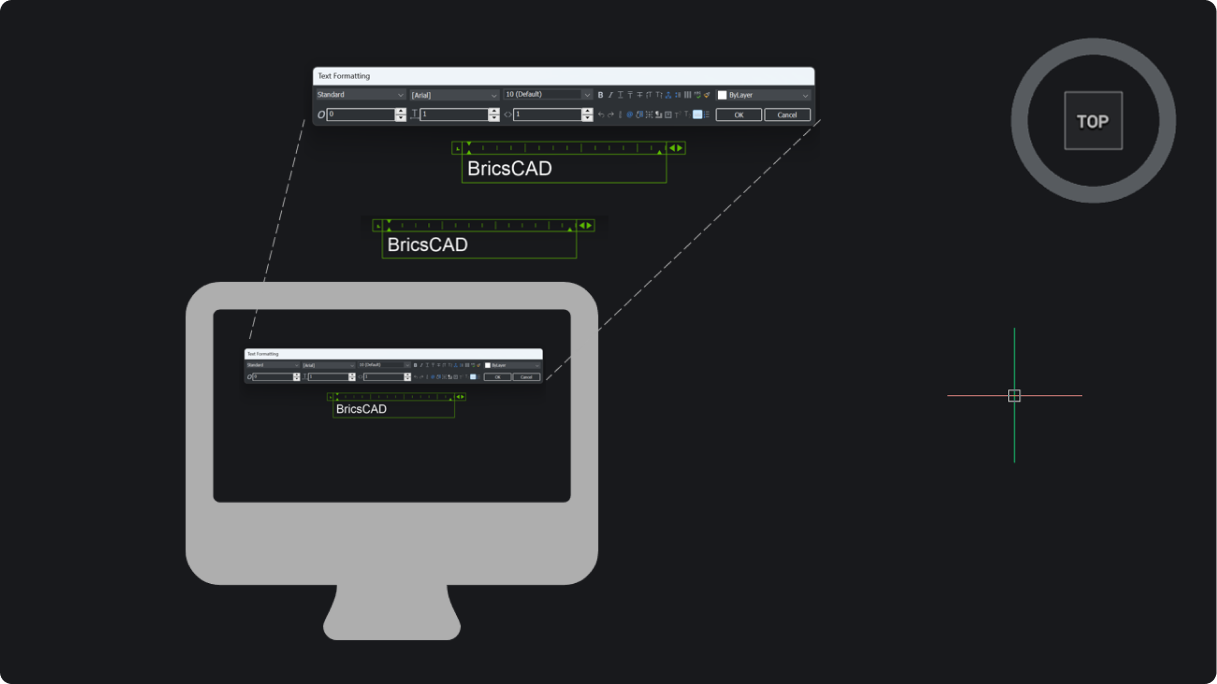
Texto SHX editable desde importaciones de PDF
Importe un PDF y BricsCAD ahora convierte automáticamente la geometría de texto SHX en texto editable (PDFSHXTEXT). Ya no es necesario volver a escribir a mano las anotaciones importadas, con menos errores de transcripción en el proceso.

Selección rápida, más rápida e inteligente
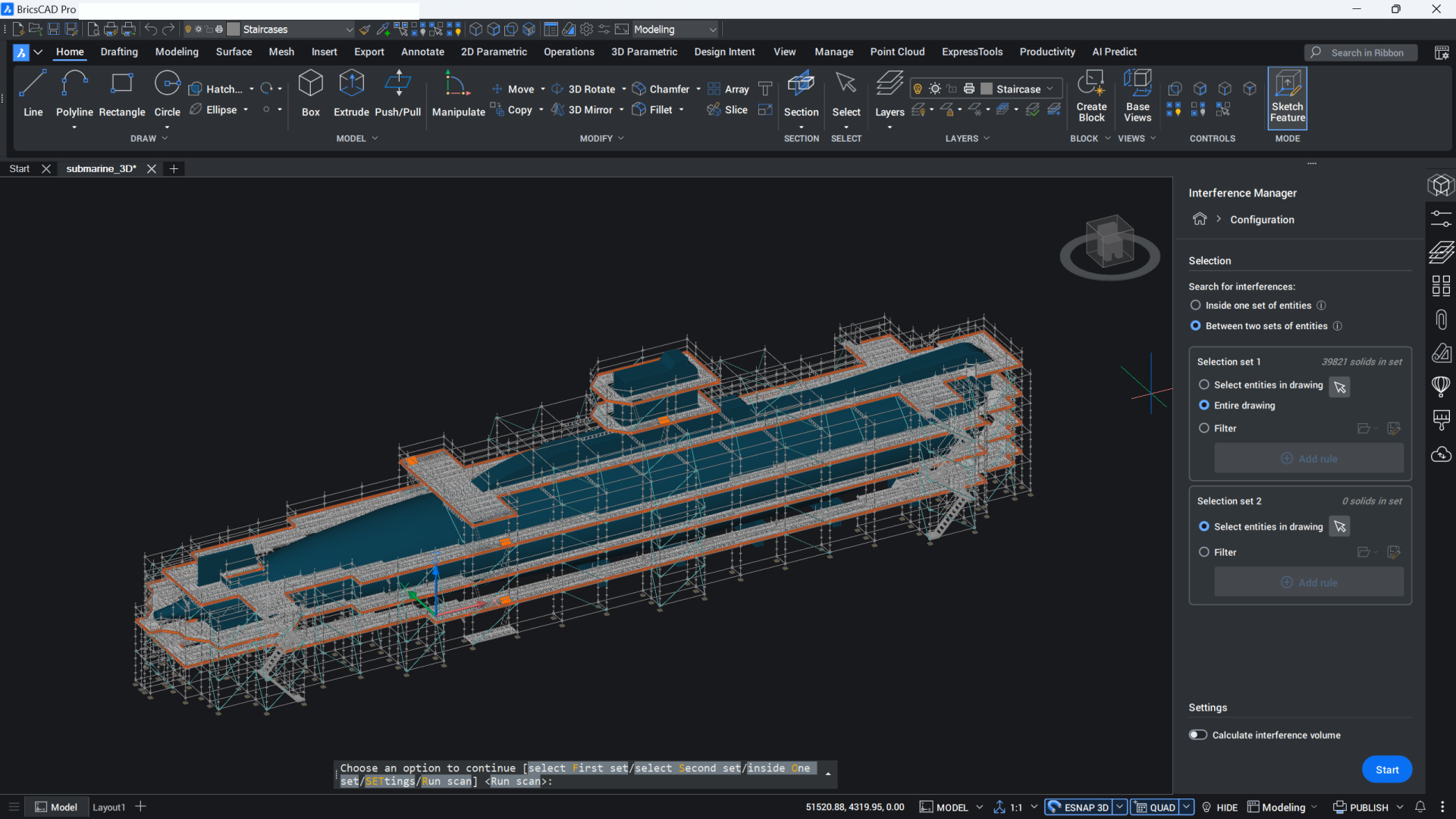
La selección rápida ahora es más eficiente en dos maneras. En primer lugar, puede realizar varias selecciones sin salir del cuadro de diálogo, de modo que mover, por ejemplo, las diagonales de un andamio de varias capas a una sola capa se realiza en una única operación en lugar de varias.
Segundo, el filtrado es más inteligente: los comodines ahora funcionan en propiedades de texto sin formato. ¿Quiere seleccionar todos los bloques cuyo nombre empiece por "BAS"? Elija coincidencia de comodines, introduzca sus criterios y aísle exactamente esos bloques al instante.
La selección va aún más allá con la selección basada en propiedades del panel Filtro: ejecute consultas basadas en propiedades para seleccionar, deseleccionar, añadir o eliminar entidades—desde el panel o la línea de comandos—y guarde los filtros para reutilizarlos en el siguiente dibujo.

Medición dinámica en pantalla con MedirGeo
MedirGeo ahora muestra distancias y ángulos de forma dinámica, directamente en pantalla. Mueva el cursor sobre las entidades en la vista en planta y cambiará al modo de pantalla completa, para que las mediciones sean más fáciles de leer—longitudes y ángulos en cada esquina de un polígono o el radio de un círculo.
Mide una o varias entidades: muestra en la línea de comandos el área de un polígono o el área combinada de un círculo y un polígono. También admite volúmenes. Calcula el volumen de una caja 3D o especifica una altura para una entidad 2D y deja que BricsCAD haga el cálculo. ¿Necesita propiedades de masa? Muéstrelas en la línea de comandos o guárdelas en un archivo de texto de su elección.

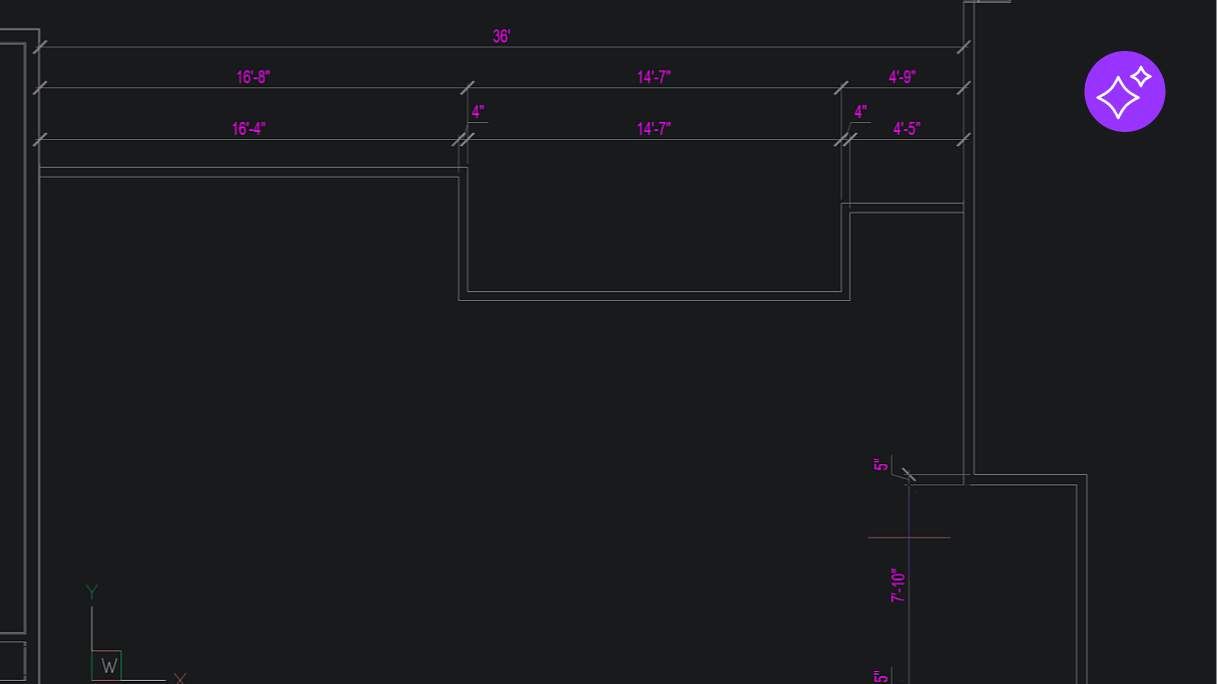
Modo avanzado de RACOTAR: acote todo un dibujo de una sola vez
El nuevo modo Avanzado de RACOTAR añade cotas encadenadas multidireccionales, con control del nivel de detalle y una vista previa en tiempo real, lo que permite colocar todas las líneas de cota relevantes con una sola ejecución del comando, en lugar de hacerlo una a una. Es exclusivo de BricsCAD y ahorra mucho tiempo en dibujos 2D con mucha información.
Extracción de datos ordenados
Seleccione el orden de clasificación de los campos en el Asistente de extracción de datos (EXTRACCIONDEDATOS). El resultado queda organizado y legible, ordenado por prioridad de los campos, con menos necesidad de ajustes manuales posteriores.

Notificaciones de Estado del dibujo
El nuevo Asesor de Estado se ejecuta en segundo plano y detecta posibles mejoras en el dibujo, recomendando correcciones para identificar los problemas antes de que le hagan perder tiempo más adelante.
Dibuje más rápido con BricsCAD V26
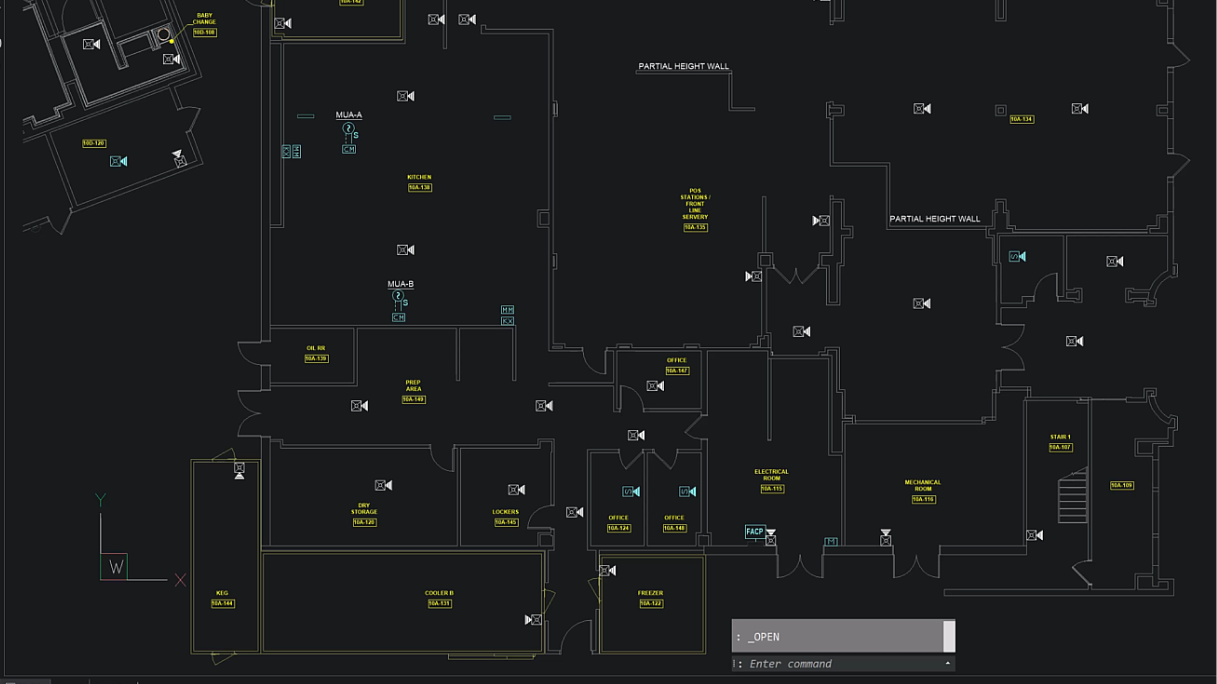
BricsCAD V26 permite trabajar en 2D con total confianza y menos clics: Blockify integrado directamente en la creación de bloques, vistas previas en tiempo real de Recortar y Alargar, mediciones dinámicas y la flexibilidad de personalizar el espacio de trabajo a su gusto. Además, acotación en una sola ejecución, texto editable en archivos PDF, comprobaciones del estado del dibujo en segundo plano y selección basada en propiedades. En conjunto, estas mejoras permiten completar los proyectos de forma más rápida y eficiente.
¿Listo para dibujar más rápido? Descargue Octave BricsCAD V26 y saque partido a estas herramientas.