Bienvenido a BricsCAD
La verdadera alternativa CAD
5 pasos para sacar el máximo partido a su prueba de BricsCAD, desde personalizar la interfaz hasta probar funciones únicas para acelerar sus flujos de trabajo.
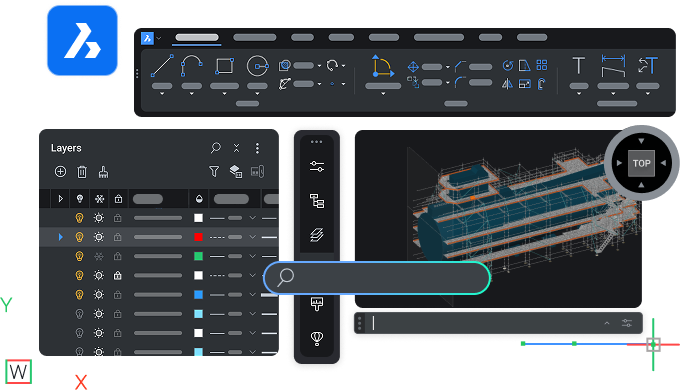
Comenzar
Su viaje con BricsCAD

Familiarícese con BricsCAD
Aprenda BricsCAD a su propio ritmo y comprenda las características clave.

Encuentre respuestas a sus preguntas
Lee la documentación del producto y póngase en contacto con el soporte de BricsCAD.

Monte BricsCAD como quiera
Migre personalizaciones y otros archivos a BricsCAD y personalice su espacio de trabajo.

Descubra la verdadera alternativa al CAD
Pruebe las características únicas de BricsCAD para acelerar su proceso de diseño a producción.

Elija la licencia adecuada para usted
Compare las opciones de licencia de BricsCAD y los niveles de producto para elegir la que mejor se adapte a ti.
Paso 1
Familiarícese con BricsCAD
Recursos

De AutoCAD® a BricsCAD
Similitudes y diferencias clave entre AutoCAD® y BricsCAD.

Esenciales de BricsCAD
Resumen rápido de las principales características y capacidades de BricsCAD.
Comparación de características
Lista completa de características de BricsCAD, por nivel de producto y comparado con AutoCAD®.
Paso 2
Encuentre respuestas a sus preguntas
Descubra más sobre BricsCAD en el Centro de Ayuda y en los blogs, y conecte con otros usuarios en nuestro Foro.
Recursos

Centro de Ayuda
Documentación de producto, referencia de comandos, base de conocimientos y recursos técnicos adicionales.

Blog
Consejos y trucos para ayudarte a trabajar más rápido e inteligentemente, aprovechando al máximo las herramientas más recientes.
Foro
La comunidad de usuarios de BricsCAD compartiendo buenas prácticas para su campo.
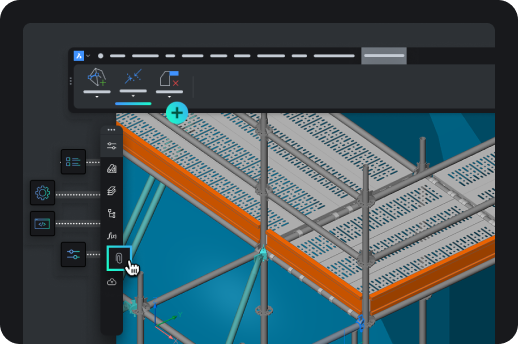
Paso 3
Configure BricsCAD como quiera
Incluya sus herramientas y configuraciones favoritas en su espacio de trabajo.
Recursos
Migración a BricsCAD
Traiga sus personalizaciones y otros archivos de AutoCAD® a BricsCAD.

Personalización de BricsCAD
Personalice su espacio de trabajo mediante la configuración de la interfaz y más.
Aplicaciones de terceros
Integre sus herramientas favoritas, amplíe los flujos de trabajo y añada personalizaciones para su sector.
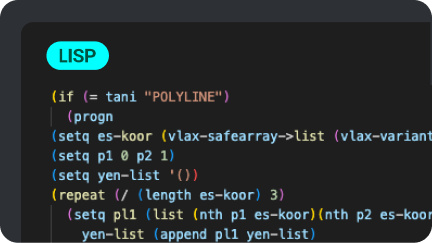
Paso 4
Descubra la verdadera alternativa CAD
Pruebe las características únicas y las herramientas impulsadas por IA que hacen de BricsCAD la verdadera alternativa al CAD.
Recursos

La ventaja de BricsCAD
Los principales beneficios de BricsCAD, desde la configuración del sistema hasta herramientas avanzadas de dibujo 2D y modelado 3D.
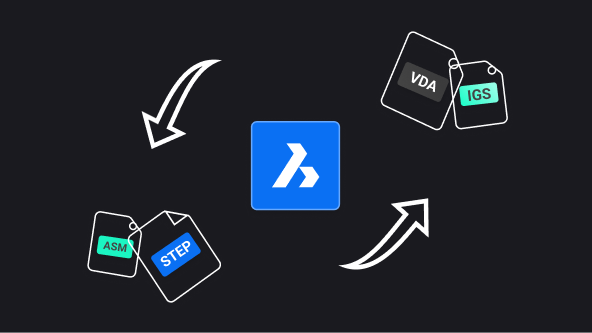
Comunicador para BricsCAD
Modelos de importación/exportación y datos PMI de otros grandes programas CAD.
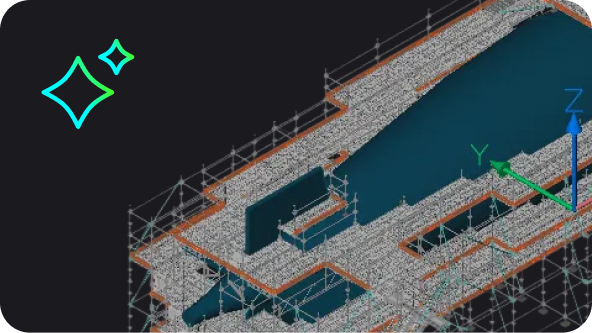
Herramientas impulsadas por IA en BricsCAD
Cómo la IA y el aprendizaje automático en BricsCAD le ayudan a reducir clics, arreglar archivos rápidamente y ahorrar tiempo.
Paso 5
Elija la licencia adecuada para usted
Compare los niveles de productos, explore los planes de licencia y contacte con nosotros para sus preguntas.
Recursos
Licencias flexibles
Explore los niveles de producto y las opciones de licencia.

Ayuda personalizada
¿Aún tiene preguntas? Contacte con nuestro equipo de ventas.