经过认证的 IFC 输出

我们为专业分包商带来了一些好消息 - BricsCAD BIM现已通过 IFC4 认证!从 IFCEXPORT 指令中,您会注意到几个模型视图定义。IFC4设计传递视图支持跨团队的协同模型开发 — 可以用来探索设计方案或回复信息请求 (RFI)。IFC4参考视图是 BricsCAD BIM V25\.2及更高版本中IFC4的认证输出,在为模型联合和数据验证提供资产时非常有用。您还可以选择在实验模式下导出为 IFC 4.3 格式;但需要注意的是,这与 IFC4 的模型视图定义不同,并且在 BricsCAD BIM 中不是经过认证的输出格式。这是基础设施项目中常用的一种输出。
更规范的项目设置
通常,分包商在设计团队之后加入BIM项目时处于劣势,需要迅速开展工作,以弥补项目设置方面的差距。因此,至关重要的是,即使是跨团队共享的看似基本的信息,也要符合项目标准,以免延误审批。

为了帮助解决这个问题,BricsCAD BIM 简化了 BIM 协作的项目设置。您可以通过 BIM 项目浏览器输入相关的项目详细信息,并自定义字段以满足您的团队和项目的特定需求。此浏览器还会显示各种已命名的视图、带编号的图纸以及存储在您的项目目录中的任何相关文件。

BricsCAD BIM V25.2 的新增功能:导出时不再显示项目名称,导出文件后会接收到IFC类定义和IFC项目。同样地,当您使用空间位置管理器时,项目站点也会按照项目标准进行命名。选择层级结构中最顶层的站点,并提供一个名称。在 V25.2 版本中,站点名称现在导出为 IFC 类 IFCSITE。它将可供下游查询,并供项目的信息管理人员在数据验证期间使用。
像这样的小细节在你处理涉及多栋建筑的大型项目或涉及多个地点的基础设施项目时,会产生很大的影响。这些也仅仅是我们内置于 BricsCAD BIM 中的众多类定义中的一小部分,而这些类定义是获得 BuildingSmart 认证所必需的。

当你需要获得你的施工详图的批准,并且还要将你的3D模型与BIM资产对齐时,这可能是一个巨大的风险。因此,在BricsCAD BIM V25.1中,我们推出了IFC4工作流程的地理参考功能的第一个阶段,并进一步提升了这一功能,以确保在BricsCAD BIM中建模的细节能够精确定位,以便导出到下游的联合模型中。

- 从主屏幕选择“地理位置”按钮,或在命令行中输入 GEOGRAPHICLOCATION。

- 点击省略号按钮,然后选择与项目相符的坐标系统。

- 接下来,在导入时,选择您的设计团队提供的IFC文件。
- 在 IFC 导入设置对话框中,您可以筛选要导入的数据,并使用下拉菜单选择要使用的 IFC 参考点来对齐模型原点。

- 然后,当你回到你的空间位置管理器时,你会看到所有相关的项目数据都已导入。
BricsCAD BIM 新手入门 - BIMUPDATESTORYHEIGHT

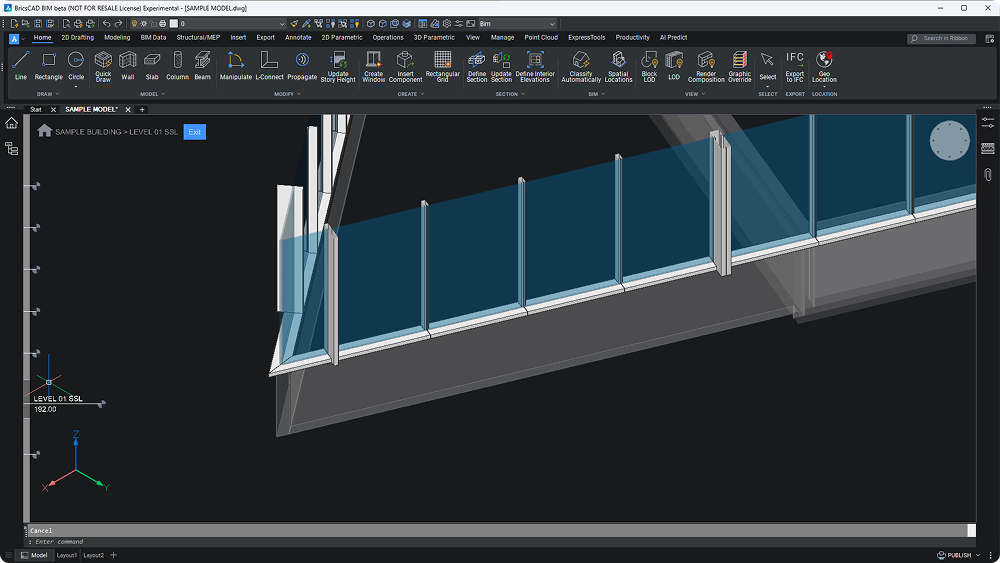
我们添加了一个新工具,可以在设计协调完成后,帮助你快速上手项目 - 只需几分钟。在本例中,幕墙系统底部节点建模至标高 16 英尺的结构板面标高(SSL)。假设你收到设计团队提供的草图细节,你需要修改节点以适应楼板边缘。

此幕墙的底部横梁需要抬高 9 英寸,且不影响其他楼层的幕墙。

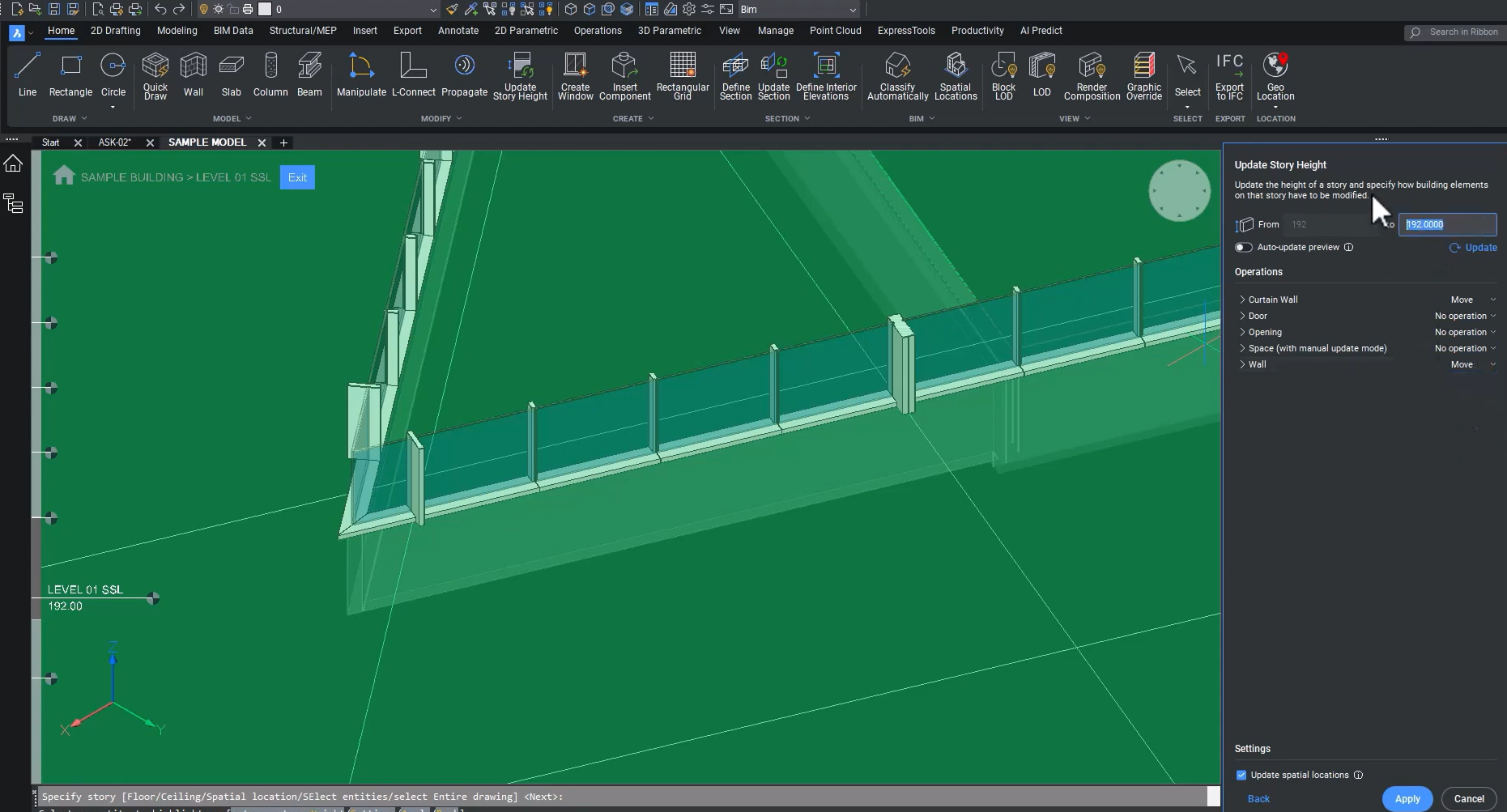
您可以在 BricsCAD BIM V25.2 中使用 BIMUPDATESTORYHEIGHT 轻松实现这一点。此功能允许您对标高高度调整进行参数化控制。

- 首先,选择需要调整的级别。只有幕墙系统必须受到此更改的影响,此层的所有其他构件必须保持不变。

- 在面板的“幕墙”和“墙”下拉菜单中,选择“移动”,在“到”框中添加新的高度,然后点击“应用”。

这就是了,你已经在无需繁琐改造的情况下更新了幕墙的高度。您可以在故事栏上确认更新。

当您返回空间位置管理器时,您将看到该级别不再代表结构板级别。我们已将其重命名,以反映该级别现在代表板边缘的顶部。
改进协调的新设置

在准备导出之前,让我们先来看看 V25.2 中的另一个更新。现在,我们已经到达了项目的屋顶层。假设你从设计团队那里收到了一些细节,并且需要根据这些细节来建模墙体的构成。这堵墙的厚度为 11.5 英寸。


使用 BIM 合成面板和合成对话框来构建施工细节中指定的合成。

使用 BIMATTACHCOMPOSITION 命令将这些多层板分配给已经建模的墙壁。

在 BricsCAD BIM V25.2 中,默认情况下,这些多层组合将以几何表示形式导出。

现在我们测量壁厚,它是正确的 11.5 英寸。
提高数据验证的保真度

当您返回 BricsCAD BIM 时,导航至设置 > BIM > 导入和导出 > IFC。从这里,选中将多层元素导出为聚合元素框。


现在,您已准备好导出以进行联合和验证。从 “主页” 选项卡中选择 “导出到 IFC” 按钮,在出现提示时选择 “整个模型”,然后从下拉菜单中选择 “IFC4 参考视图”。

然后,您可以在模型检查器中查看已交付的资产,并看到与板边缘的接口已调整。然后,您将看到您的 IFC 项目和 IFC 站点类别都已定义。
了解有关 BricsCAD V25.2 中新功能的更多信息
这些只是您在 BricsCAD V25.2 中可以期待的众多新功能和增强功能中的一小部分。你可以在这里找到一个 一个完整的概览。
升级到 BricsCAD V25.2!
那你还在等什么?升级到 BricsCAD V25\.2以利用所有新功能和增强功能,这些功能将简化您的日常工作流程,从而使您可以更快、更高效地进行设计!