Blocos CAD Explicado
Crie, edite e personalize e organize seus blocos CAD no BricsCAD.
Porquê BricsCAD?
Simplifique seus projetos com blocos CAD
Blocos CAD são grupos de objetos que funcionam como uma única entidade 2D ou 3D. O uso de blocos ajuda os projetistas a otimizar seu processo de design, manter a consistência, reutilizar e compartilhar conteúdo, como símbolos de desenho, componentes, e detalhes padrão. Quando vários projetistas trabalham em um projeto, os blocos CAD ajudam a manter os desenhos uniformes, manter os padrões da sua organização, e reduzir erros.

Blocos personalizados

Biblioteca de blocos

Adicionar parâmetros de bloco
Descubra o BricsCAD
Software CAD para Atender às Suas Necessidades de Projeto
BricsCAD permite que os especialistas criem representações mais precisas do projeto. O CAD substituiu o desenho manual do projeto, permitindo um melhor desenvolvimento, alteração, e otimização. BricsCAD habilita que os engenheiros elaborem projetos mais precisos e os manuseiem virtualmente. Software CAD calcula como múltiplos materiais se inter-relacionam.
O BricsCAD desenvolveu o melhor conjunto de ferramentas destinadas a atender às suas necessidades de projeto. Desde os estágios iniciais do desenho 2D até os modelos 3D finais, para fabricação ou construção, nosso robusto conjunto de ferramentas facilita para um fluxo de trabalho otimizado.
 €330/ano
Desenho e detalhamento 2D de alto desempenho, compatível e conciso.
 €710/ano
CAD profissional 2D e 3D — poderoso e flexível.
 €998/ano
CAD de Mecânica 2D e 3D para documentar processos de fabricação.
 €1,060/ano
CAD colaborativo 2D e 3D para modelagem e documentação de edifícios.
 €1,176/ano
CAD integrado 2D e 3D para projetos em Mecânica, Construção, e Levantamentos.
O que há no BricsCAD para Você?
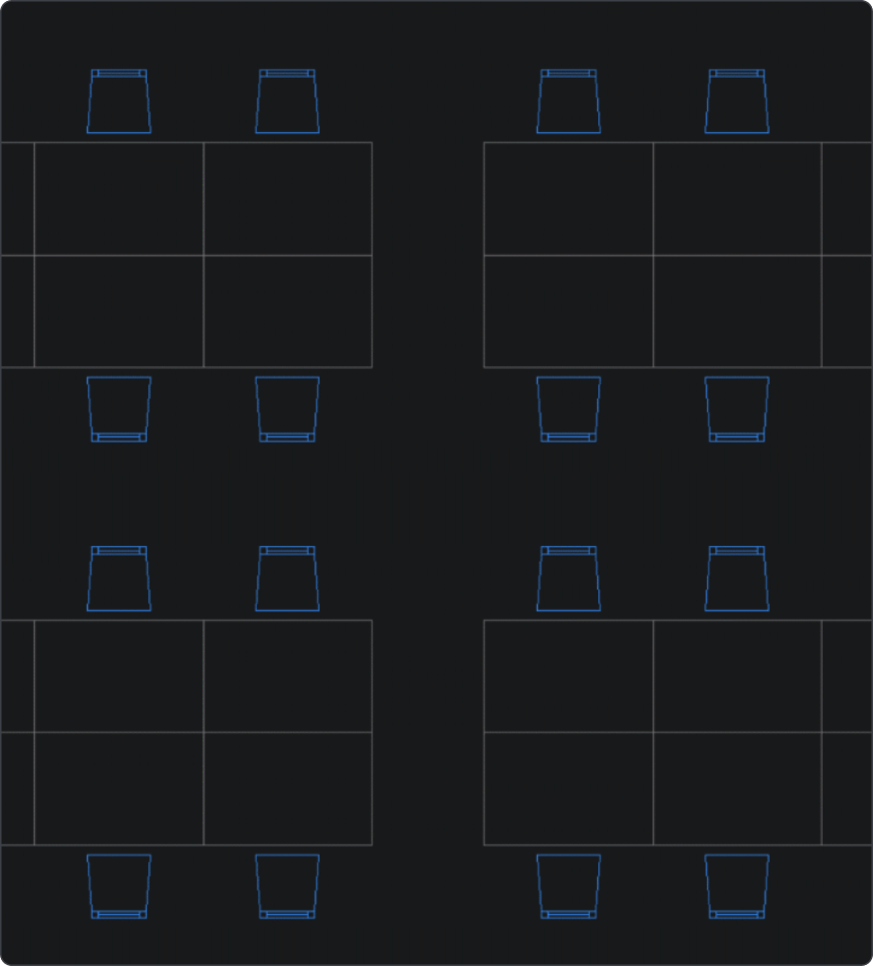
O que são blocos CAD?
Blocos CAD são grupos de objetos que funcionam como uma única entidade 2D ou 3D, permitindo que usuários evitem tarefas repetitivas, mantenham a consistência do projeto, e diminuam o tamanho dos arquivos. Os designers usam blocos CAD para geometria repetida, para aumentar a produtividade e agilizar o projeto, pois podem reutilizar e compartilhar facilmente conteúdo, como símbolos de desenho e componentes. Outro motivo pelo qual os blocos CAD são úteis para projetistas é que eles ajudam a manter os desenhos uniformes, facilitando a manutenção dos padrões em todos os setores e, ao mesmo tempo, reduzindo a margem de erro em um modelo ou desenho. Os blocos CAD contêm metadados chamados atributos de bloco, que são úteis para ajudar os usuários de CAD a criar relatórios, inventários e listas de materiais. Ao usar blocos CAD, projetistas podem aumentar sua precisão e eficiência e facilitar a colaboração entre as equipes de projeto.
Organizando sua biblioteca de blocos CAD
Organizar sua biblioteca de blocos CAD é essencial para aprimorar seu fluxo de trabalho e garantir fácil acesso aos blocos de que você precisa durante o projeto. Aqui estão algumas etapas que você pode seguir para organizar de forma eficaz sua biblioteca de blocos CAD:
Categorizar seus blocos CAD vai ajudar você a localizar rapidamente blocos específicos. Categorize os blocos com base em sua função ou aplicação, como símbolos elétricos, elementos arquitetônicos, ou componentes mecânicos.
As convenções de nomenclatura ajudam você a identificar blocos diferentes à primeira vista. Torne os nomes dos blocos descritivos e concisos e inclua detalhes relevantes, como números de peça ou identificadores de projetos.
Use arquivos de contêiner para agrupar blocos relacionados em arquivos de desenho únicos. O acesso rápido aos blocos relacionados vai reduzir a desordem geral e agilizar sua navegação.
Atualize regularmente sua biblioteca de blocos CAD, para manter sua relevância e eficiência. Isso vai manter suave e produtiva sua experiência de projeto, permitindo que os usuários acessem sem demora os elementos mais atualizados.


Blocos CAD personalizados
Crie facilmente blocos CAD personalizados no BricsCAD. Para criar um bloco, comece desenhando a geometria do bloco. Então use o comando BLOCO para definir o bloco, selecionar as entidades e escolher um ponto de inserção. Use o comando BLOQUIFICAR para detectar automaticamente coleções duplicadas de entidades, e convertê-las em blocos.
Você precisa de funcionalidades mais avançadas? Adicione parâmetros aos blocos para transformá-los em Blocos Paramétricos, que permitem modificações dinâmicas e estados de visibilidade. Você pode editar os parâmetros do bloco com o comando EDITARBLOCO. Para converter Blocos Dinâmicos de AutoCAD® em Blocos Paramétricos de BricsCAD, use o comando BLOCOCONVERTER.
Depois de criar seus blocos personalizados, salve-os em sua biblioteca de blocos, para facilitar o acesso. Dominar a criação, o gerenciamento, e a organização de seus blocos CAD vai ajudar você a otimizar seu projeto, reduzir tarefas repetitivas e garantir a consistência em todos os projetos de sua organização.
USO DO BRICSCAD
Explore o CAD
Ferramentas de Projeto
- Software CAD 2D
- Software CAD 3D
- Software de Renderização 3D
- Software de Modelagem 3D
- Projeto de Mecânica
- CAD Download
Conheça os Fatos
FAQ - Questões Frequentes
Posso usar blocos criados no AutoCAD® no BricsCAD?
Sim, você pode usar blocos do AutoCAD® no BricsCAD. Você pode inserir esses blocos usando o comando INSERIR ou abrindo o arquivo .dwg diretamente no BricsCAD.
Qual nível de licença é necessário para criar blocos paramétricos no BricsCAD?
Como os blocos paramétricos no BricsCAD diferem dos blocos dinâmicos do AutoCAD®?
Posso converter Blocos Dinâmicos de AutoCAD® em Blocos Paramétricos do BricsCAD?
Ajuda/Help & Suporte
Obtenha ajuda para o BricsCAD
Desde o logotipo corporativo oficial da Bricsys até os últimos comunicados de imprensa, estamos aqui para ajudar.

Consulte a Central de Ajuda BricsCAD
Você tem perguntas específicas? Pesquise através de artigos de ajuda, tutoriais e referências de comandos

Contate o Suporte
Não encontrou o que você estava procurando? Entre em contato com o suporte BricsCAD.
Teste de 30 dias
Comece a projetar no BricsCAD hoje!
