Bem vindo ao BricsCAD
A verdadeira alternativa CAD
5 passos para aproveitar ao máximo sua avaliação do BricsCAD, desde a personalização da interface até os testes para recursos exclusivos que vão acelerar seu fluxo de trabalho.
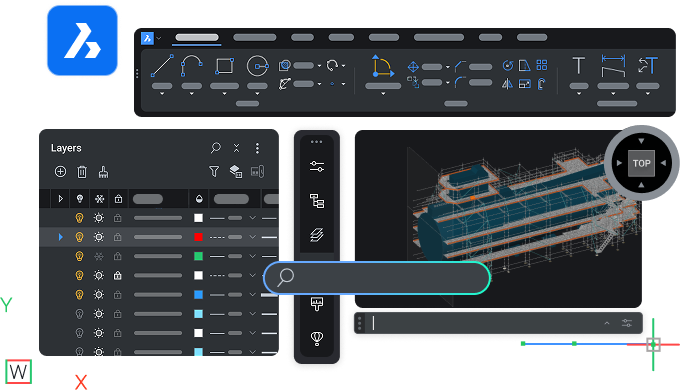
Comece agora
Sua jornada com BricsCAD

Familiarizar-se com BricsCAD
Aprenda BricsCAD no seu próprio ritmo e compreenda os recursos chave.

Encontrar respostas para suas perguntas
Leia a documentação do produto e esteja em contato com o Suporte BricsCAD.

Configurar BricsCAD do modo que você quer
Migre personalizações e outros arquivos para BricsCAD e personalize sua área de trabalho.

Descobrir a verdadeira alternativa CAD
Teste os recursos exclusivos do BricsCAD para acelerar seu processo de projeto e produção.

Escolher a licença certa para você
Compare as opções de licenciamento e os níveis de produto do BricsCAD para escolher a que melhor se adapta às suas necessidades.
Etapa 1
Familiarize-se com BricsCAD
Recursos

AutoCAD® para BricsCAD
Principais semelhanças e diferenças entre AutoCAD® e BricsCAD.

BricsCAD Fundamentos (Essentials)
Visão geral rápida das principais funcionalidades e capacidades do BricsCAD.
Comparação de recursos
Lista completa dos recursos BricsCAD, por nível de produto e em comparação com AutoCAD®.
Etapa 2
Encontre respostas para suas perguntas
Saiba mais sobre o BricsCAD no Helt Center/Central de Ajuda e nos blogs, e conecte-se com outros usuários em nosso Fórum.
Recursos

Help Center
Documentação do produto, guia de comandos, base de conhecimento, e recursos técnicos adicionais.
Blog
Dicas e truques para ajudar você a trabalhar de forma mais rápida e inteligente, aproveitando o máximo das ferramentas mais recentes.
Forum
A comunidade de usuários do BricsCAD compartilha as melhores práticas para sua área.
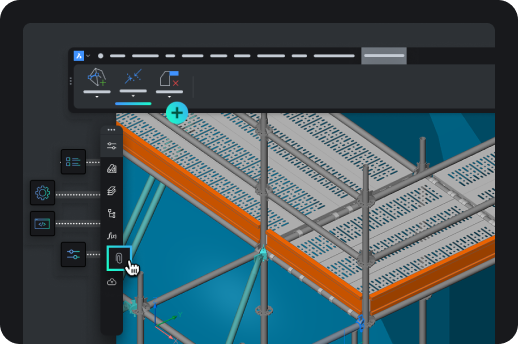
Etapa 3
Configurar BricsCAD do modo que você quer
Inclua suas ferramentas e configurações favoritas na sua área de trabalho.
Recursos
Migrar para o BricsCAD
Trazer suas personalizações e outros arquivos de AutoCAD® para BricsCAD.
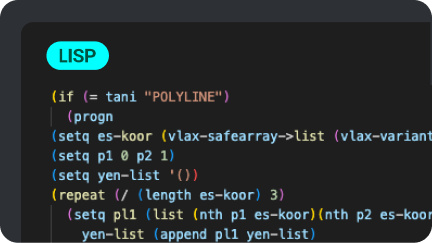
Personalizar o BricsCAD
Personalize sua área de trabalho através das configurações de interface e mais.
Aplicações de Terceiros
Integre suas ferramentas favoritas, amplie os fluxos de trabalho, e adicione personalizações para a sua área de trabalho.
Etapa 4
Descobrir a verdadeira alternativa CAD
Experimente os recursos exclusivos e as ferramentas baseadas em IA que fazem do BricsCAD a verdadeira alternativa ao CAD.
Recursos

A Vantagem BricsCAD
Principais benefícios do BricsCAD, desde a configuração do sistema até ferramentas avançadas de desenho 2D e modelagem 3D.
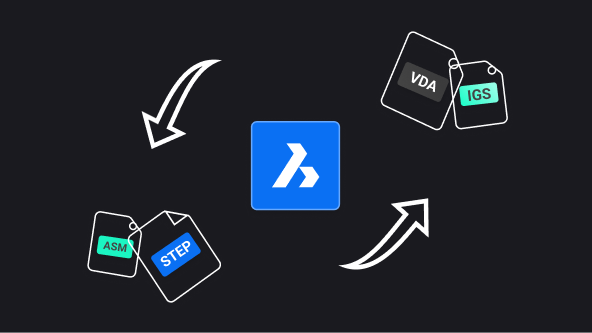
Communicator for BricsCAD
Importar/exportar modelos e dados PMI de outros softwares CAD importantes.
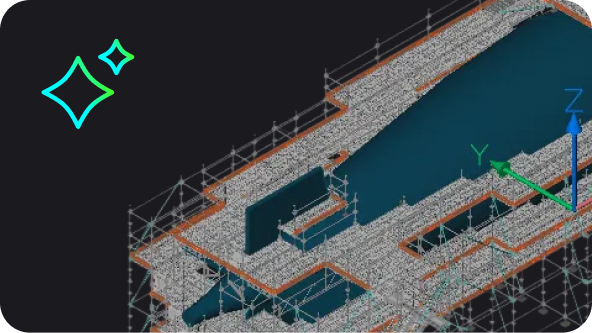
Ferramentas impulsionadas por IA no BricsCAD
Como a IA e o Aprendizado de Máquina no BricsCAD ajudam você a reduzir cliques, corrigir arquivos rapidamente, e economizar tempo.
Etapa 5
Escolher a licença certa para você
Compare os níveis de produtos, explore os planos de licenciamento e entre em contato conosco caso tenha alguma dúvida.
Recursos
Licenciamento flexível
Explore os níveis de produto e as opções de licença.

Ajuda personalizada
Ainda tem dúvidas? Entre em contato com nossa Equipe de vendas.
Parceiros oficiais
Encontre Revendas certificadas na sua região.