CAD 블록 설명
BricsCAD에서 CAD 블록을 생성, 편집, 사용자 지정 및 구성합니다.
왜 BricsCAD인가?
CAD 블록으로 설계 간소화
CAD 블록은 단일 2D 또는 3D 엔티티로 작동하는 객체 그룹입니다. 블록을 사용하면 디자이너가 디자인 프로세스를 간소화하고 일관성을 유지하며 드로잉 기호, 구성 요소 및 표준 세부 사항과 같은 콘텐츠를 재사용하고 공유할 수 있습니다. 여러 디자이너가 한 프로젝트에서 작업할 때 CAD 블록은 도면을 균일하게 유지하고 조직의 표준을 유지하며 오류를 줄이는 데 도움이 됩니다.

사용자 지정 블록

블록 라이브러리

블록 매개변수 추가
BricsCAD 알아보기
설계 요구 사항에 맞는 CAD 소프트웨어
BricsCAD를 사용하면 전문가가 보다 정확한 설계 표현을 만들 수 있습니다. CAD가 수동 설계 제도를 대체하여 개발, 변경 및 최적화를 더 효율적으로 수행할 수 있도록 했습니다. 엔지니어는 BricsCAD를 통해 보다 상세한 설계를 만들고 가상으로 조작할 수 있습니다. CAD 소프트웨어는 여러 재료 간의 관계를 분석하고 계산합니다.
BricsCAD는 설계 요구 사항을 충족하는 최고의 도구 제품군을 설계했습니다. 2D 제도의 초기 단계부터 제조 또는 시공에 사용되는 최종 3D 모델에 이르기까지 Bricsys의 강력한 제품군으로 워크플로우를 손쉽게 간소화할 수 있습니다.
 €330/년도
고성능의 호환 가능하고 간결한 2D 설계 및 세부 도면 작업용
 €710/년도
Professional 2D & 3D CAD - 강력하고 유연한 성능.
 €998/년도
제조 공정 문서화를 위한 2D & 3D 기계 설계 CAD.
 €1,060/년도
건물 모델링 및 문서화를 위한 2D & 3D CAD.
 €1,176/년도
기계 설계, 건축 및 측량을 위한 통합 2D & 3D CAD.
BricsCAD에는 어떤 기능이 있나요?
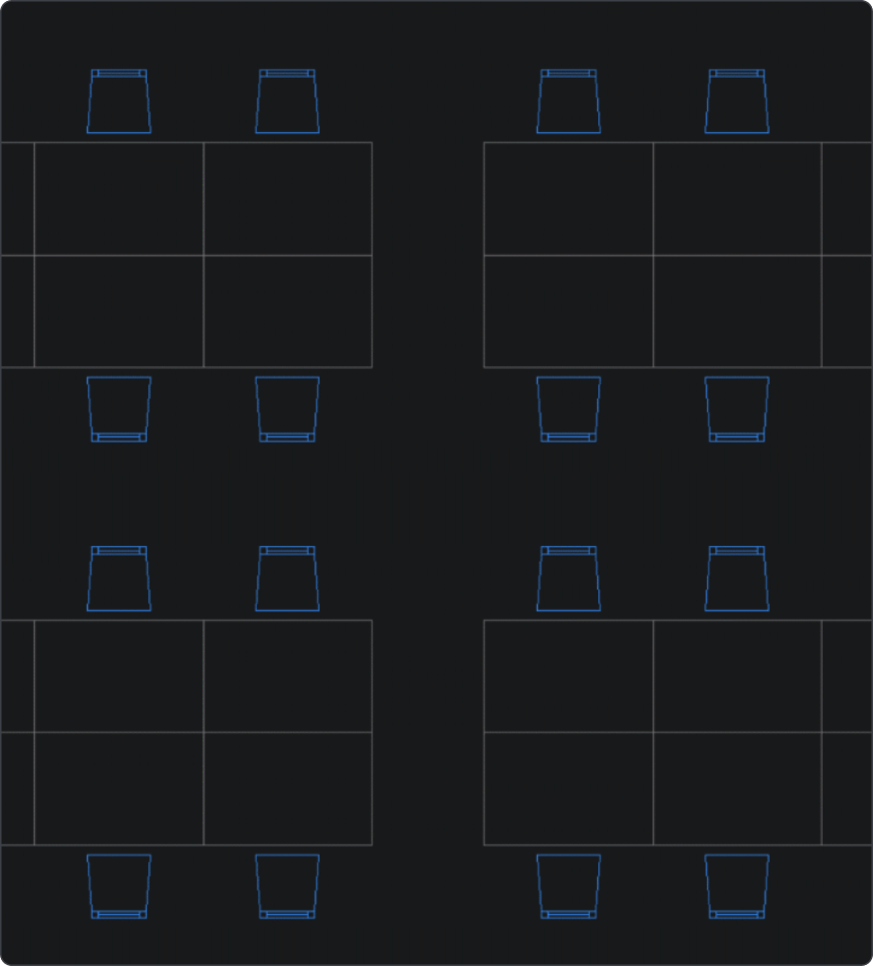
CAD 블록이란 무엇인가요?
CAD 블록은 단일 2D 또는 3D 엔티티로 작동하는 개체 그룹으로, 사용자는 반복적인 작업을 제거하고 설계 일관성을 유지하며 파일 크기를 줄일 수 있습니다. 디자이너는 반복되는 형상에 CAD 블록을 사용하여 도면 기호 및 구성 요소와 같은 콘텐츠를 쉽게 재사용하고 공유할 수 있으므로 생산성을 향상하고 설계 프로세스를 간소화할 수 있습니다. CAD 블록이 디자이너에게 유용한 또 다른 이유는 도면을 균일하게 유지하여 모델이나 도면의 오차 범위를 줄이면서 전반적으로 표준을 쉽게 유지할 수 있다는 점입니다. CAD 블록에는 블록 속성이라는 메타데이터가 포함되어 있어 CAD 사용자가 보고서, 일정 및 자재 명세서를 작성하는 데 유용합니다. CAD 블록을 사용하면 디자이너는 정확성과 효율성을 높이고 디자인 팀 간의 협업을 더욱 원활하게 진행할 수 있습니다.
CAD 블록 라이브러리 구성
CAD 블록 라이브러리를 정리하는 것은 워크플로우를 개선하고 설계 시 필요한 블록에 쉽게 액세스할 수 있도록 하는 데 필수적입니다. 다음은 CAD 블록 라이브러리를 효과적으로 구성하기 위해 취할 수 있는 몇 가지 단계입니다:
CAD 블록을 분류하면 특정 블록을 빠르게 찾는 데 도움이 됩니다. 전기 기호, 건축 요소 또는 기계 구성 요소와 같이 기능이나 용도에 따라 블록을 분류합니다.
이름 지정 규칙을 사용하면 다양한 블록을 한눈에 식별할 수 있습니다. 블록 이름을 설명적이고 간결하게 만들고 부품 번호나 프로젝트 식별자 등 관련 세부 정보를 포함하세요.
컨테이너 파일을 사용하여 관련 블록을 하나의 도면 파일로 그룹화합니다. 관련 블록에 빠르게 액세스하면 전체적인 혼란을 줄이고 탐색을 간소화할 수 있습니다.
CAD 블록 라이브러리를 정기적으로 업데이트하여 관련성과 효율성을 유지하세요. 이렇게 하면 디자인 환경을 원활하고 생산적으로 유지하여 사용자가 지연 없이 최신 요소에 액세스할 수 있습니다.


맞춤형 CAD 블록
"BricsCAD에서 사용자 지정 CAD 블록을 쉽게 생성하세요. 블록을 만들려면 먼저 블록 지오메트리를 그립니다. 그런 다음 블록 명령을 사용하여 블록을 정의하고 엔티티를 선택한 다음 삽입 지점을 지정합니다. 중복된 개체 컬렉션을 자동으로 감지하여 블록으로 변환하려면 BLOCKIFY 명령을 사용하세요.
더 고급 기능이 필요하신가요? 블록에 파라미터를 추가하여 동적 수정 및 가시성 상태를 허용하는 파라메트릭 블록으로 전환할 수 있습니다. BEDIT 명령으로 블록 매개변수를 편집할 수 있습니다. AutoCAD® 동적 블록을 BricsCAD 파라메트릭 블록으로 변환하려면 BLOCKCONVERT 명령을 사용합니다.
사용자 지정 블록을 생성한 후에는 블록 라이브러리에 저장하여 쉽게 액세스할 수 있습니다. CAD 블록의 생성, 관리 및 구성을 마스터하면 설계 프로세스를 간소화하고 반복적인 작업을 줄이며 조직의 설계 전반에 걸쳐 일관성을 유지할 수 있습니다.
브릭스캐드 사용
CAD 살펴보기
사실 파악하기
자주 묻는 질문
AutoCAD® 에서 만든 블록을 BricsCAD에서 사용할 수 있나요?
예, BricsCAD에서 AutoCAD® 블록을 사용할 수 있습니다. INSERT 명령을 사용하거나 .dwg 파일을 열어 이러한 블록을 삽입할 수 있습니다. 파일을 직접 BricsCAD에 저장합니다.
BricsCAD에서 파라메트릭 블록을 생성하려면 어떤 라이선스 레벨이 필요합니까?
BricsCAD의 파라메트릭 블록은 AutoCAD® 동적 블록과 어떻게 다릅니까?
AutoCAD® 동적 블록을 BricsCAD 파라메트릭 블록으로 변환합니다.
도움말 & 지원
BricsCAD 도움말 보기
공식 Bricsys 회사 로고 세트부터 최신 보도 자료에 이르기까지 저희가 도와 드리겠습니다.


30일 평가판
오늘 BricsCAD를 시작하십시오!
