Herramientas de topografía
Aumente el rendimiento con herramientas creadas específicamente para el trabajo de los topógrafos.
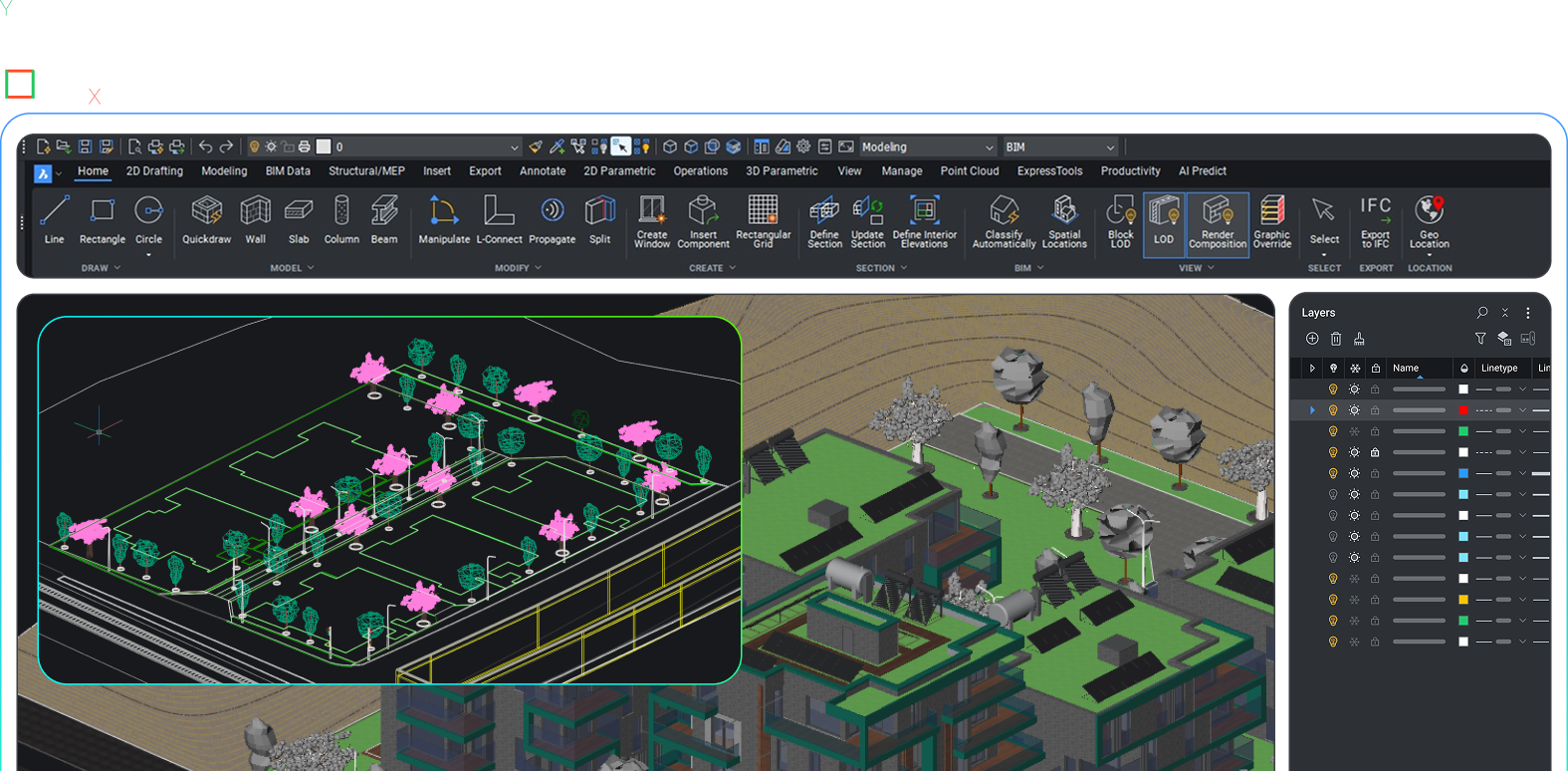
DE LEICA A BRICSCAD
Acceso rápido y sencillo a los datos topográficos de los instrumentos Leica
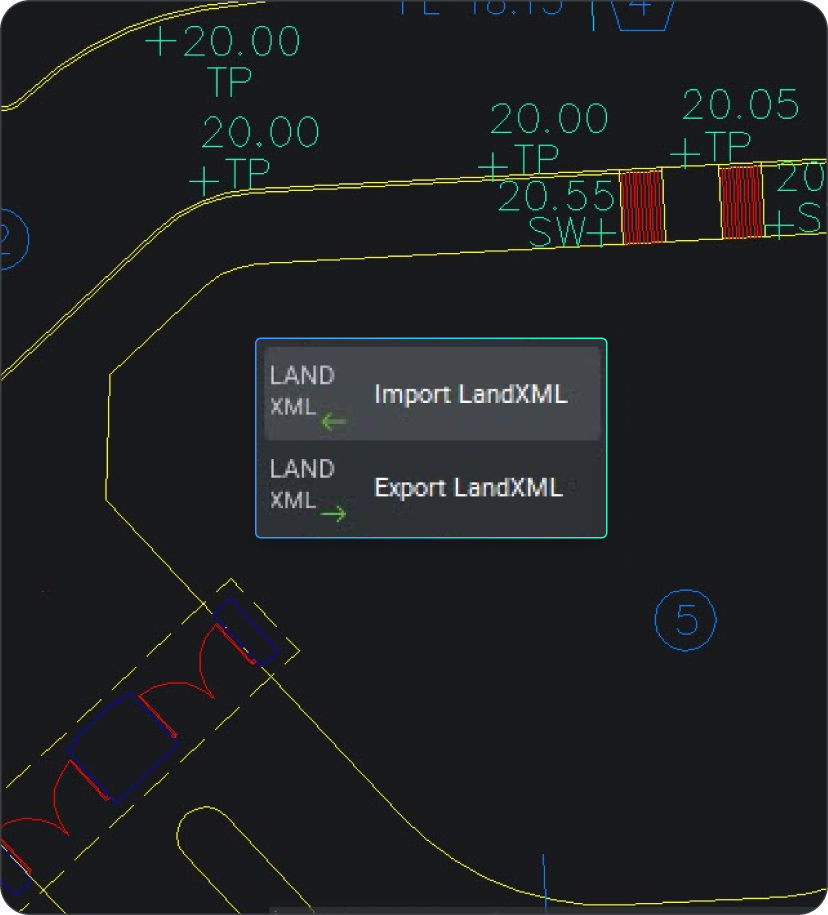
La importación con un solo clic permite que los datos topográficos fluyan del campo al CAD con consistencia, integridad y precisión.
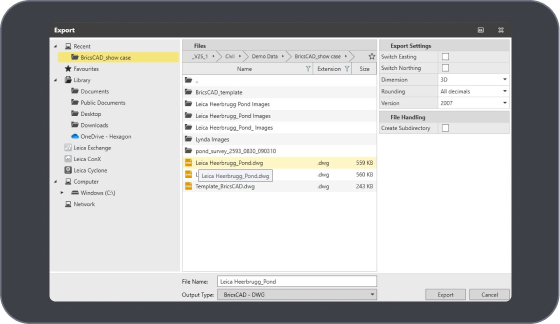
Exportación desde Leica Infinity
Exportación con un solo clic para producir un archivo DWG mejorado, que contiene todos los datos de campo necesarios sin necesidad de cambiar el estilo o el formato de las capas.
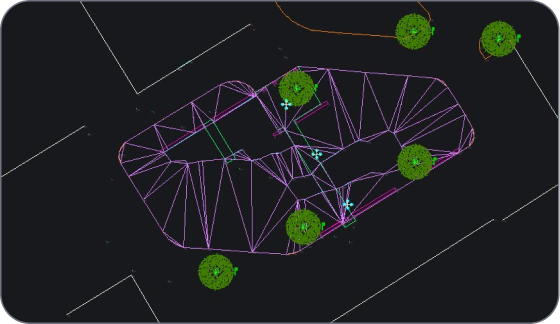
Importar a BricsCAD® Pro
La importación con un solo clic crea un archivo DWG que contiene superficies, puntos, alineaciones y cadenas, junto con datos complementarios de Leica Infinity.
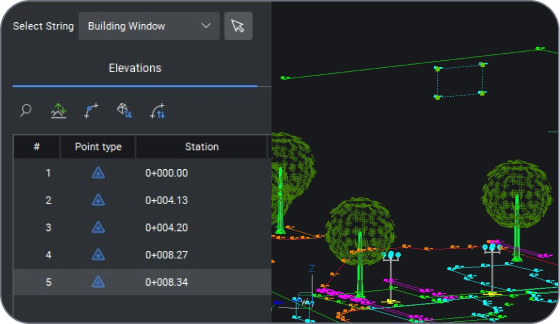
Aumente la productividad del diseño
Utilice las potentes herramientas de modelado de superficies, grupos de puntos y edición de cadenas de BricsCAD para refinar un diseño y crear entregables CAD de forma rápida y eficiente.
LEVANTAMIENTO A CAD
Aproveche los datos topográficos para crear entregables CAD precisos
Importe y gestione datos topográficos de estaciones totales o GPS para generar dibujos anotados, analizar información de escrituras y crear superficies TIN para la visualización de curvas de nivel.
Importar y administrar datos topográficos
Utilice archivos de puntos ASCII, datos topográficos y datos SIG dentro de un archivo DWG para continuar un proyecto.
Generar dibujos anotados
Secciones civiles y vistas en sección
Creación de superficies TIN y contornos de visualización
Compartir superficies TIN en dibujos
REPLANTEO DE CONSTRUCCIÓN
Herramientas prácticas y precisas para el replanteo de construcción
Importe, prepare y exporte datos para una ubicación precisa en el campo.
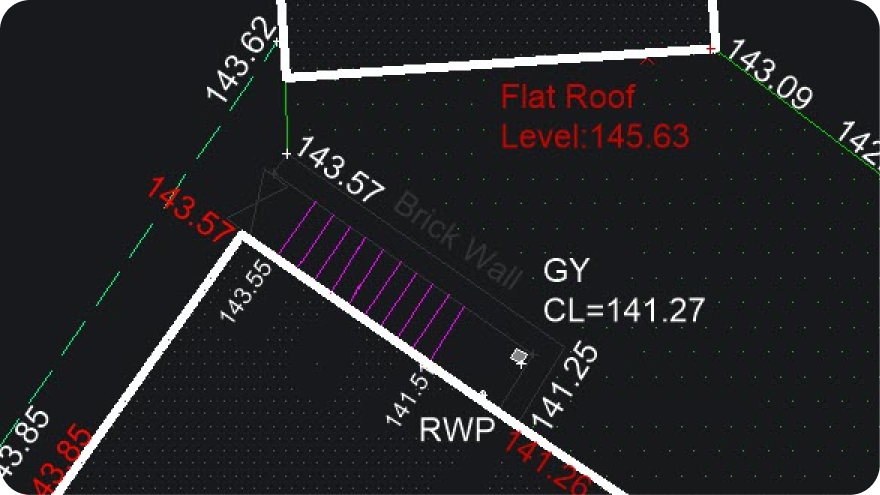
Importar y gestionar datos de diseño
Importe puntos topográficos de instrumentos de campo, filtre y seleccione a través de la funcionalidad mejorada de la interfaz de usuario de grupos de puntos e importe objetos LandXML o Civil 3D.
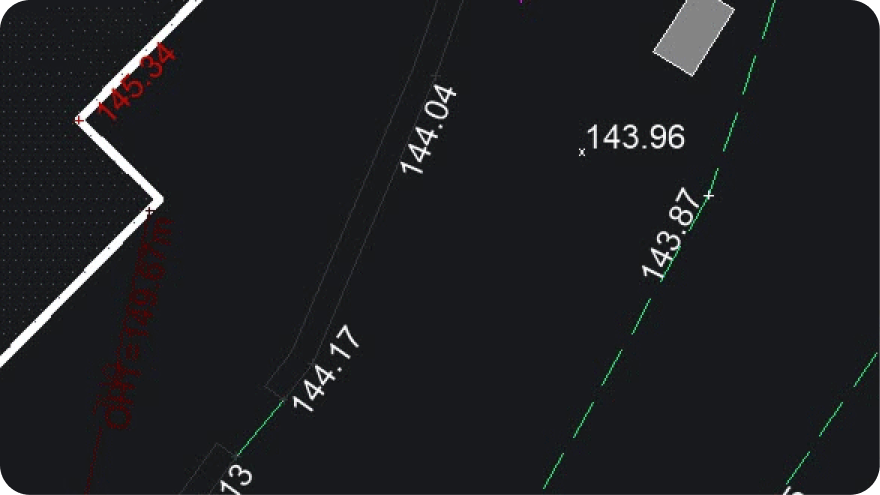
Preparar los datos para la ubicación en el campo
Genere datos civiles y prepárese para la exportación a equipos topográficos o LandXML mejorados.
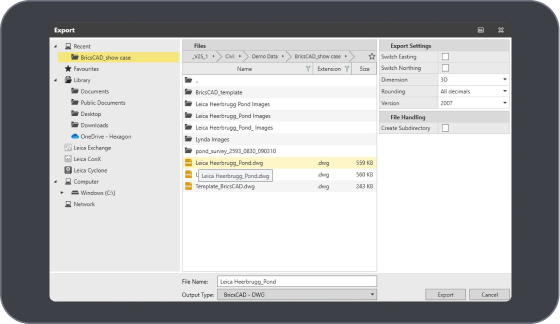
Exportación de datos a instrumentos topográficos
Exporte a LandXML o conecte instrumentos de campo a Bricsys® 24/7 e importe datos.
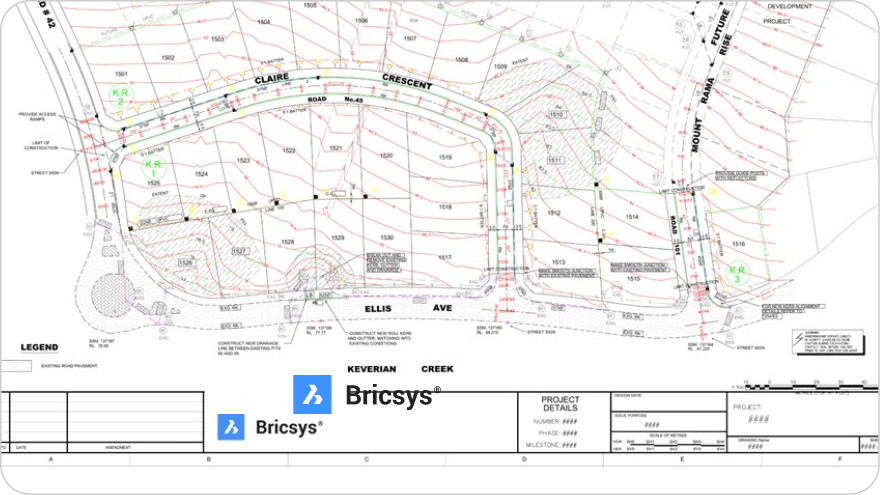
Cree planos as-built y entregables CAD
Cree un conjunto de planos as-built como parte de un paquete de entregables CAD.
INTEROPERABILIDAD DE DATOS
Abrir. Optimizar. Salida.
Utilice varios tipos de datos dentro de un único entorno CAD para diseñar rápidamente. Puede importar, editar y exportar datos SIG, datos de Civil 3D y LandXML.
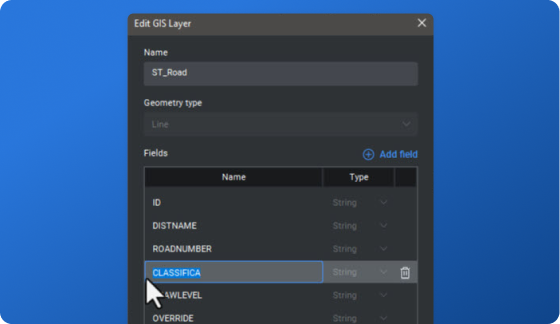
Utilice datos SIG en un entorno CAD
Intercambie datos SIG de forma bidireccional y cree capas SIG desde cero o edite archivos existentes con herramientas CAD conocidas en un flujo de trabajo SIG. Importar, filtrar y buscar, editar y crear, y exportar a SHP.
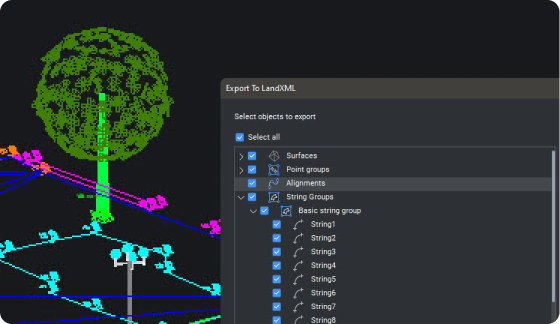
Usar LandXML para intercambiar datos
Importe, edite y exporte datos, incluidos grupos de puntos, alineaciones, superficies y cadenas 3D, utilizando el formato LandXML estándar del sector.
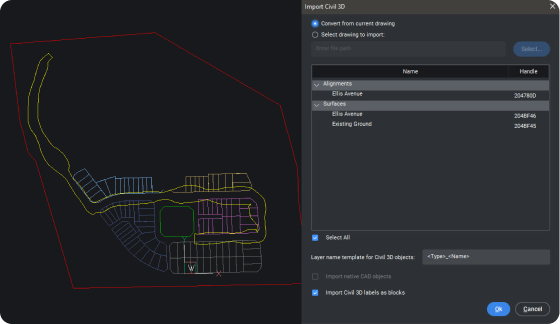
Trabajar con datos de Autodesk® Civil 3D
Utilice los objetos proxy de Civil 3D mostrados como referencia o importe objetos de Civil 3D a objetos civiles de BricsCAD para facilitar el acceso a la información del objeto y utilizarlos para un diseño posterior.
ESCANEAR A TIN
Superficies TIN precisas a partir de datos escaneados
Cree, edite y gestione superficies TIN ligeras y de alta precisión con datos escaneados de capturas LiDAR aéreas, terrestres o batimétricas.

Importar y gestionar nubes de puntos
Importe datos de nubes de puntos de varios formatos y clasifíquelos para filtrar los datos innecesarios.

Crear entidades topográficas a partir de nubes de puntos
Clasifique las nubes de puntos para excluir las entidades que no sean terrestres y utilice cadenas 3D y alineación para crear entidades topográficas con precisión.

Generar dibujos anotados
Genere entregables CAD con herramientas de dibujo centradas en el topógrafo, como comandos transparentes, etiquetas de línea y curva, y creador de geometría.

Perfeccione y administre las superficies y contornos de TIN
Filtre los puntos innecesarios, agregue y elimine líneas de corte y elimine los bordes exteriores. Muestre y etiquete los contornos, y utilice el suavizado de superficies para ajustar con precisión una superficie TIN.

Compartir superficies TIN en dibujos colaborativos
La referenciación inteligente permite un trabajo paralelo ligero con la misma superficie TIN. Cualquier cambio de diseño en el dibujo original solicita a otros usuarios que actualicen a la iteración más reciente.
Todos los conjuntos de herramientas de BricsCAD
Descubra todos los conjuntos de herramientas de BricsCAD

30 días de prueba
¡Empiece a diseñar
en BricsCAD hoy!
