BricsCAD® BIMの
CADとBIMの機能を統合したソフトウェア
BricsCADを選ぶ理由とは?
BIMモデリングが簡単に
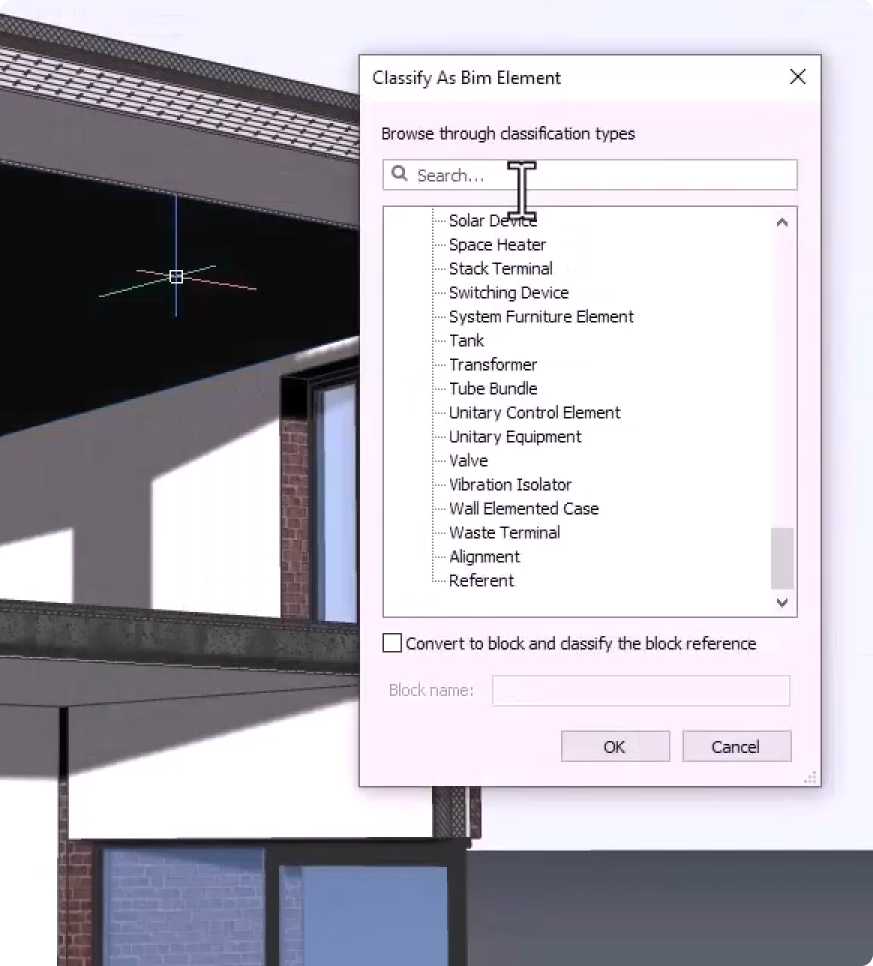
BricsCAD BIMを使用すると、2D製図から3DモデリングおよびBIMへの移行が、より簡単、迅速、かつ直感的になります。CADのバックグラウンドがある場合は、 BricsCAD BIMを使用してBIMの世界に慣れることができます。BricsCAD BIMのAIを活用したツールは 、BIMデータの完成、建物要素の分類、詳細の伝播などのタスクを自動化することにより、プロセスを加速します。このインテリジェントなアプローチにより、複雑なBIMプロセスが簡素化され、BIMを採用する必要がある人なら誰でもアクセスできるようになります。

柔軟な設計

スキャンからBIMへ

Scan-to-Plan
BricsCADを体験しよう
お客様の設計ニーズに合わせたCADソフトウェア
BricsCADを使用すると、専門家はより正確な設計表現を作成できます。CADは手動の設計製図に取って代わり、より優れた開発、変更、最適化を可能にしました。BricsCADを使用すると、エンジニアはより詳細な設計を作成し、それらを仮想的に操作できます。CADソフトウェアは、複数の材料がどのように関連しているかを計算します。
BricsCADは、設計ニーズを満たすための究極のツールスイートを設計しました。2D製図の初期段階から、製造や構築に使用される最終的な3Dモデルまで、当社の堅牢な製品セットにより、合理化されたワークフローを簡単に作成できます。
 €330/年
高性能で互換性があり、簡潔な2D製図と詳細化
 €710/年
プロフェッショナル 2D および 3D CAD - 強力かつ柔軟
 €998/年
製造プロセスをドキュメント化するための業務グレードの 2D および 3D メカニカル CAD
 €1,060/年
建物のモデリングとドキュメント作成のための共同 2D および 3D CAD
 €1,176/年
機械、建築、測量用の統合 2D および 3D CAD
BricsCADには何がありますか?
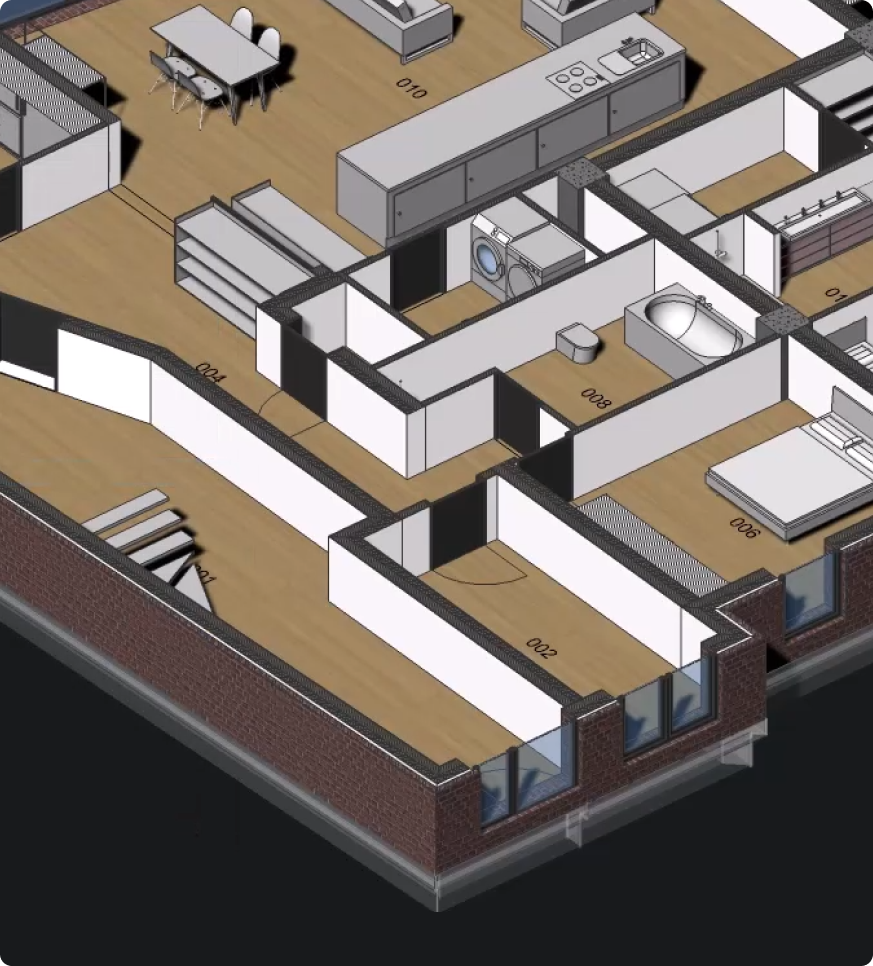
CADからBIMへの変換を1つのプラットフォームで実現
BIM機能を備えた 互換CAD ツールであるBricsCAD BIMは、2Dおよび3D設計を統合し、設計形状を貴重なBIM要素に変換します。BricsCAD BIMを選択すると、さまざまなCADおよびBIMツールが不要になり、機能と使いやすさの完璧なバランスが取れた統一されたワークスペースが得られます。
当社のAI駆動型ツールセットにより、 2D設計と3D設計の切り替えが容易になります。BricsCAD BIMは、CAD製図の精度とBIMモデリングの高度な機能を組み合わせて、設計の多様性を提供します。これは、BricsCAD BIMを使用すると、BIMツールと組み合わせたコスト効率の高いCADソフトウェアという、両方の長所を活用できることを意味します。詳細な2Dドラフトの生成でも、BIMデータで強化された3Dモデルの作成でも、すべての操作を単一のユーザーフレンドリーな環境でシームレスに実行できます。
複数のプラットフォームを管理する複雑さを取り除き、統合されたユーザーフレンドリーなCADおよびBIM環境を今すぐ見つけてください。
スキャンからBIMへの簡単なワークフロー
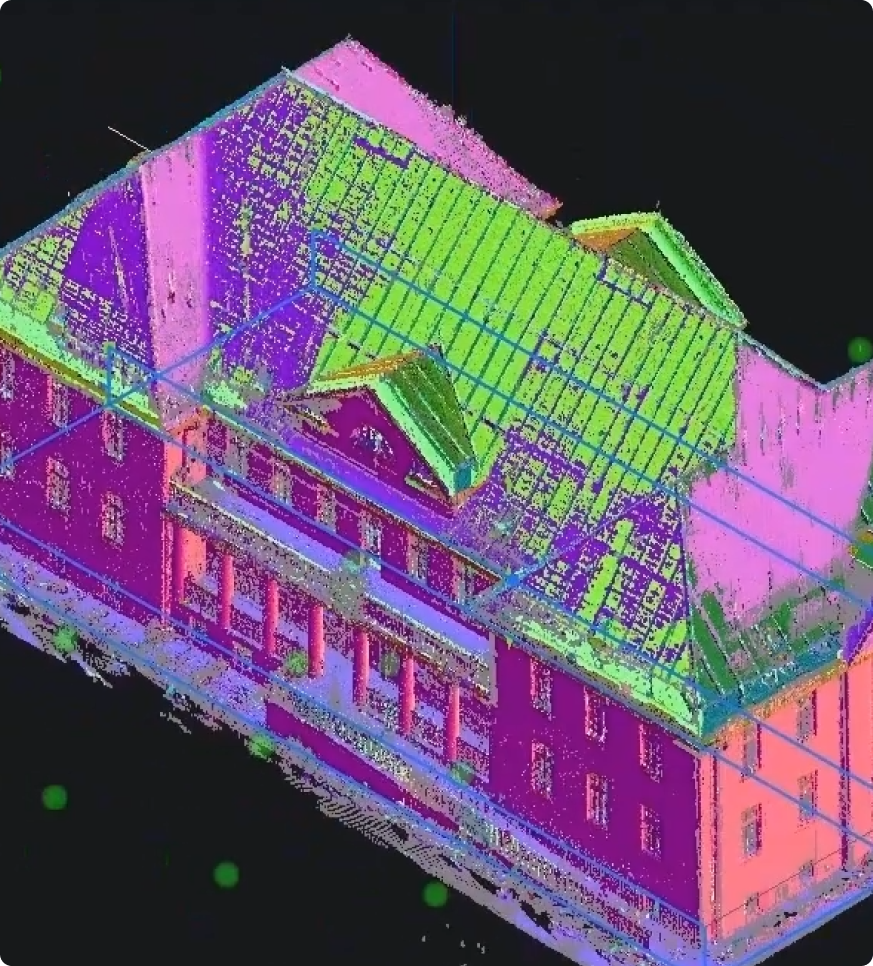
プロジェクトの品質はデータの精度に直接結びついていることを理解しているため、BricsCAD BIMはプロセスのすべてのステップで精度の向上に努めています。 BricsCAD BIMのScan to BIM機能のおかげで、現実世界の対応物を表すデジタルツインモデルを作成し、さらに細部をキャプチャします。
BricsCAD BIMには、スキャンからBIMへのワークフローを強化する機能が豊富にあり、2Dプランから完全に探索可能で編集可能な3Dモデルへの移行に役立ちます。 複雑な点群データを取得し、そのデータをBricsCAD BIMにインポートすると、スキャンしたオブジェクトの正確な視覚化を大騒ぎせずに効率的に作成できます。 BricsCAD BIMは、点群データから壁やスラブなどの3Dジオメトリの生成を自動化することにより、BIMモデルの作成を加速し、時間を節約します。 BricsCAD BIMは、点群データもインテリジェントに操作することを目的とした専用の建物モデリングツールセットも提供しており、最終的にはモデルの精度を向上させるのに役立ちます。 情報を追加したり、不正確な点を調整したり、詳細な美観や注釈を組み込んだりすることができます。
オープンで相互運用可能なBIMソフトウェア
Bricsysでは、オープンで相互運用可能なBIMソフトウェアに取り組んでいます。 BricsCAD BIMを使用すると、これまでにないコラボレーションを体験できます。 BricsCAD BIMはIFC 4.0やBCFなどの世界標準と完全に一致しているため、プロジェクトの利害関係者とのスムーズなデータ交換を楽しみにしています。 また、AutoCAD®、Trimble®、SketchUp®、Revit®などの他のCADおよびBIMツールとの互換性も高いため、コラボレーションしている相手に対してモデルが正確に表示されることがわかります。
この相互運用性への取り組みにより、面倒なデータ変換に費やす時間と労力を節約し、データやアイデアをプラットフォーム間で流動的に流動化できるようになり、効率的に機能するチーム、信頼できるデータ、一貫したワークフローへの道が開かれます。
グローバルスタンダードとの整合性により、BIMデータを世界中の関係者と確実に共有でき、マルチステークホルダープロジェクトへの参加が容易になります。 BricsCAD BIMを選択し、真にオープンで相互運用可能なBIMソフトウェアで設計コラボレーションを強化します。 設計コラボレーションを強化し、コスト効率が高く、正確で、合理化されたプロジェクトを成功裏に完了させます。
BRICSCADの使い方
CADの詳細を見る
ファクトをチェック
よくある質問
BricsCAD® BIMはどのファイル形式をサポートしていますか?
BricsCAD BIMは、次のような幅広いファイル形式をサポートしています。
- ネイティブ.dwg 2D および 3D CAD ファイルの形式
- BIMデータ交換のためのIndustry Foundation Classes(IFC)
- Revit® (.rvt) ファイル
- Revit ファミリ® (.rfa) - 読み込み専用
- Twinmotion/Unreal - .udatasmith
- Sketchup (.skp) - インポートのみ
- .objのような様々な3Dフォーマット、 .dae、 .3dm、 .dgn、 .stl、 .stp,と .iges
- 点群の形式、.e57、 。ラズ .pt,.ptx と .rcs や .hspc、 と.rcp
この汎用性により、他のソフトウェアプラットフォームやワークフローとのシームレスなコラボレーションが可能になります。
BricsCAD® BIMはどのようにコラボレーションを可能にしますか?
BricsCAD® BIMは3Dモデルから2D図面を生成できますか?
ヘルプ & サポート
BricsCADのヘルプを参照する
Bricsysの公式コーポレートロゴセットから最新のプレスリリースまで、お客様に役立つ資料をご提供しております。


30日間無料トライアル
BricsCADで今すぐ設計を始めましょう!
