Spiegazione dei Blocchi CAD
Crea, modifica, personalizza e organizza i tuoi blocchi CAD in BricsCAD.
Perché BricsCAD?
Semplifica i tuoi progetti con i blocchi CAD
I blocchi CAD sono gruppi di oggetti che funzionano come un'unica entità 2D o 3D. L'utilizzo dei blocchi aiuta i progettisti a semplificare il processo di progettazione, a mantenere la coerenza e a riutilizzare e condividere contenuti come simboli di disegno, componenti e dettagli standard. Quando più progettisti lavorano a un progetto, i blocchi CAD aiutano a mantenere uniformi i disegni, a rispettare gli standard della tua organizzazione e a ridurre gli errori.

Blocchi personalizzati

Libreria di blocchi

Aggiungi parametri di blocco
Scopri BricsCAD
Il Software CAD più Adatto alle Tue Esigenze Progettuali
BricsCAD consente agli esperti di creare rappresentazioni progettuali più accurate. Il CAD ha sostituito la stesura manuale del progetto, consentendo un migliore sviluppo, modifica e ottimizzazione. BricsCAD consente agli ingegneri di creare progetti più dettagliati e manipolarli virtualmente. Il software CAD calcola la relazione tra più materiali.
BricsCAD ha progettato la suite di strumenti definitiva per soddisfare le tue esigenze di progettazione. Dalle prime fasi di progettazione 2D ai modelli 3D finali utilizzati per la produzione o la costruzione, il nostro solido set di prodotti semplifica la creazione di un flusso di lavoro ottimizzato.
 €330/anno
Disegni e dettagli 2D concisi, compatibili e ad alte prestazioni.
 €710/anno
CAD professionale 2D e 3D - potente e flessibile.
 €998/anno
CAD Meccanico 2D & 3D per documentare i processi di produzione.
 €1,060/anno
CAD 2D & 3D per modellazione e documentazione di edifici.
 €1,176/anno
CAD integrato 2D e 3D per Meccanica, Edilizia e Rilievo.
Cosa c'è in BricsCAD per Te?
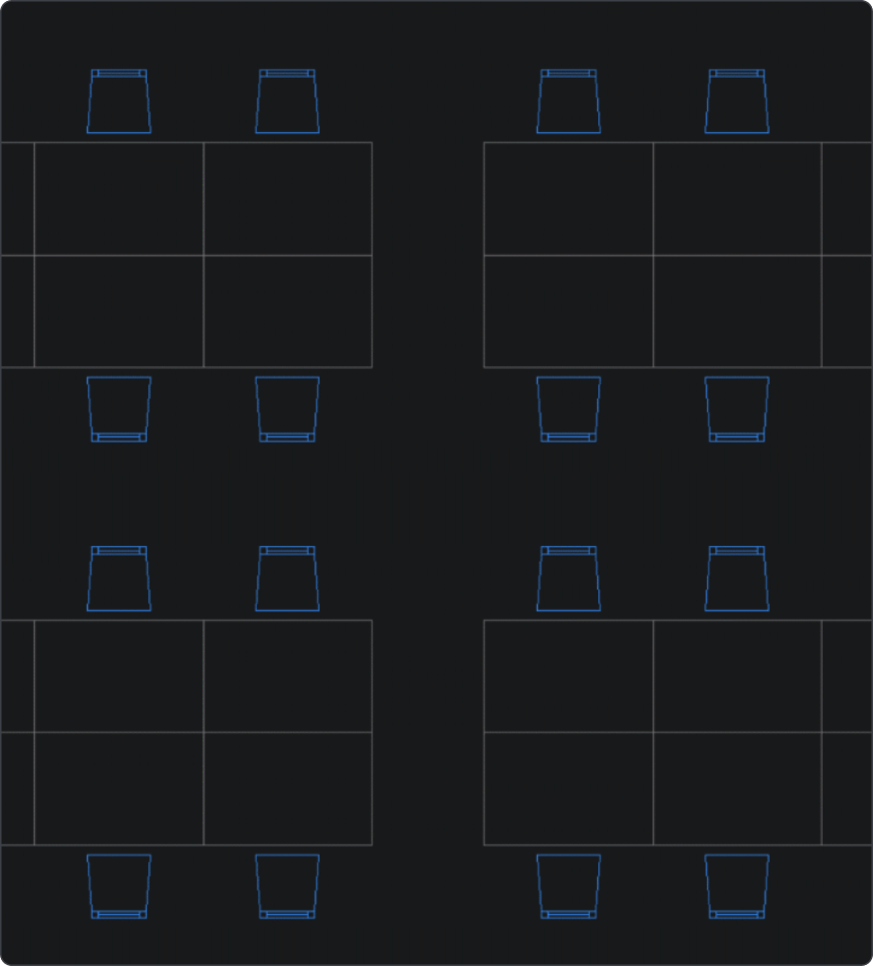
Cosa sono i blocchi CAD?
I blocchi CAD sono gruppi di oggetti che funzionano come un'unica entità 2D o 3D, consentendo agli utenti di eliminare attività ripetitive, mantenere la coerenza del progetto e ridurre le dimensioni dei file. I progettisti utilizzano blocchi CAD per geometrie ripetute, per aumentare la produttività e semplificare il processo di progettazione, poiché possono riutilizzare e condividere facilmente contenuti come simboli di disegno e componenti. Un altro motivo per cui i blocchi CAD sono utili per i progettisti è che aiutano a mantenere uniformi i disegni, rendendo più facile mantenere standard generali e riducendo al contempo il margine di errore in un modello o in un disegno. I blocchi CAD contengono metadati denominati attributi del blocco, utili per aiutare gli utenti CAD a creare report, pianificazioni e distinte dei materiali. Utilizzando i blocchi CAD, i progettisti possono aumentare la loro precisione ed efficienza e semplificare la collaborazione tra i team di progettazione.
Organizza la tua libreria di blocchi CAD
Organizzare la libreria di blocchi CAD è essenziale per migliorare il flusso di lavoro e garantire un facile accesso ai blocchi necessari durante la progettazione. Ecco alcuni passaggi che puoi seguire per organizzare efficacemente la tua libreria di blocchi CAD:
La categorizzazione dei blocchi CAD ti aiuterà a individuare rapidamente blocchi specifici. Categorizza i blocchi in base alla loro funzione o applicazione, ad esempio simboli elettrici, elementi architettonici o componenti meccanici.
Le convenzioni di denominazione aiutano a identificare a prima vista i diversi blocchi. Utilizza nomi di blocco descrittivi e concisi e includere dettagli rilevanti come numeri di parte o identificatori di progetto.
Utilizza i file contenitore per raggruppare blocchi correlati in singoli file di disegno. L'accesso rapido ai blocchi correlati ridurrà l'ingombro complessivo e semplificherà la navigazione.
Aggiorna regolarmente la tua libreria di blocchi CAD per mantenerne la pertinenza e l'efficienza. Ciò manterrà la tua esperienza di progettazione fluida e produttiva, consentendo agli utenti di accedere agli elementi più aggiornati senza ritardi.


Blocchi CAD personalizzati
Crea facilmente blocchi CAD personalizzati in BricsCAD. Per creare un blocco, inizia disegnando la geometria del blocco. Quindi, utilizza il comando BLOCCO per definire il blocco, selezionare le entità e scegli un punto di inserimento. Utilizza il comando BLOCKIFY per rilevare automaticamente raccolte duplicate di entità e convertirle in blocchi.
Hai bisogno di funzionalità più avanzate? Aggiungi parametri ai blocchi per trasformarli in blocchi parametrici, che consentono modifiche dinamiche e stati di visibilità. Puoi modificare i parametri del blocco con il comando MODIFBLOC. Per convertire i Blocchi Dinamici AutoCAD® in Blocchi Parametrici BricsCAD, utilizza il comando CONVERTIBLOCCO.
Dopo aver creato i blocchi personalizzati, salvali nella libreria dei blocchi per accedervi facilmente. Padroneggiare la creazione, la gestione e l'organizzazione dei blocchi CAD ti aiuterà a semplificare il processo di progettazione, ridurre le attività ripetitive e garantire la coerenza tra i progetti della tua organizzazione.
UTILIZZO DI BRICSCAD
Esplora il CAD
Strumenti di Progettazione
- Software CAD 2D
- Software CAD 3D
- Software di Rendering 3D
- Software di Modellazione 3D
- Disegno Meccanico
- CAD Download
Scopri i Fatti
Domande Frequenti
Posso utilizzare i blocchi creati in AutoCAD® in BricsCAD?
Sì, puoi utilizzare i blocchi AutoCAD® in BricsCAD. È possibile inserire questi blocchi utilizzando il comando INSER oppure aprendo il file .dwg direttamente in BricsCAD.
Quale livello di prodotto è richiesto per creare blocchi parametrici in BricsCAD?
In che cosa i blocchi parametrici in BricsCAD differiscono dai blocchi dinamici di AutoCAD®?
Posso convertire i Blocchi Dinamici di AutoCAD® in Blocchi Parametrici di BricsCAD?
Aiuto & Supporto
Ottieni aiuto su BricsCAD
Dal logo aziendale ufficiale Bricsys agli ultimi comunicati stampa, siamo qui per aiutarti.

Controlla il Centro Assistenza di BricsCAD
Hai domande specifiche? Cerca tra gli articoli della guida, i tutorial e il riferimento ai comandi.

Contatta il Supporto
Non hai trovato quello che cercavi? Contatta il supporto di BricsCAD.
Prova di 30 giorni
Inizia a progettare in BricsCAD oggi!
