Strumenti di rilievo per il terreno
Sblocca le prestazioni con strumenti creati appositamente per il lavoro dei geometri.
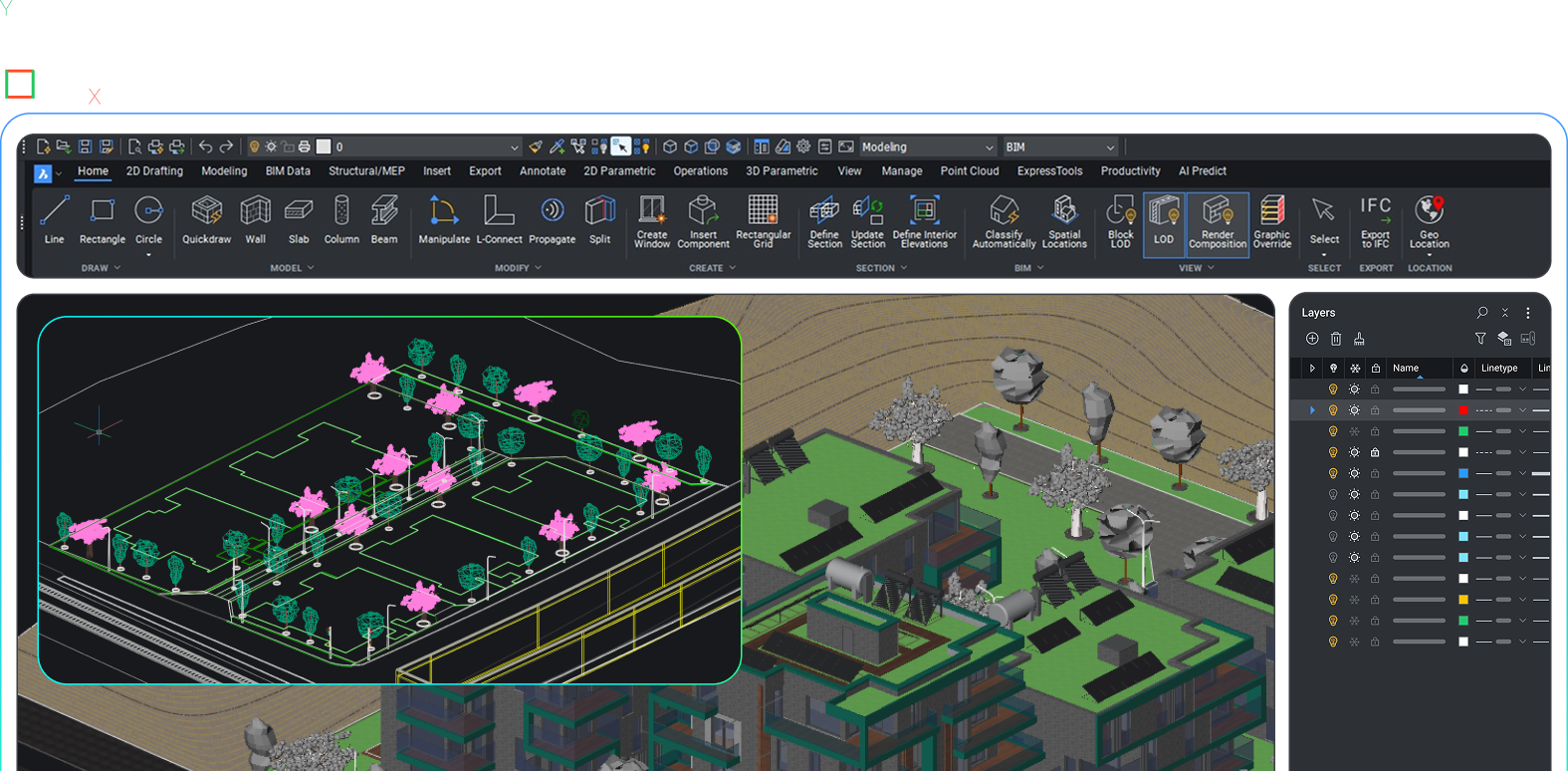
DA LEICA A BRICSCAD
Accesso rapido e semplice ai dati di rilievo dagli strumenti Leica
L'importazione con un solo clic consente ai dati del rilievo di fluire dal campo al CAD con coerenza, completezza e precisione.
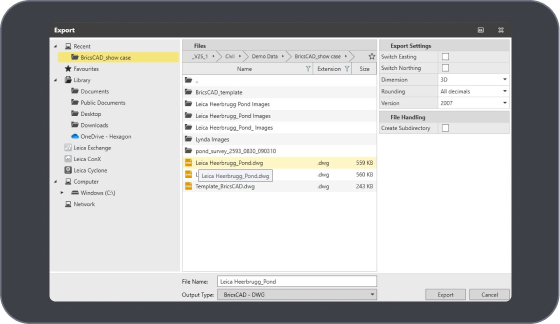
Esportazione da Leica Infinity
Esportazione con un solo clic per produrre un file DWG migliorato, contenente tutti i dati del campo necessari senza la necessità di modificare lo stile o la riformattazione dei layer.
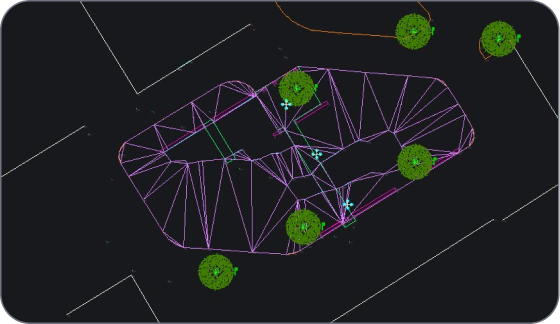
Importare in BricsCAD® Pro
L'importazione con un solo clic crea un file DWG contenente superfici, punti, tracciati e stringhe, insieme a dati supplementari da Leica Infinity.
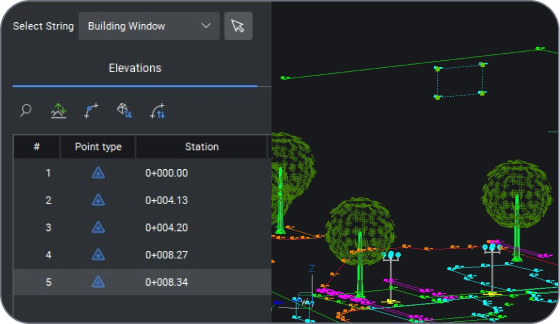
Aumenta la produttività della progettazione
Utilizza i potenti strumenti di modellazione delle superfici, gruppi di punti e modifica delle stringhe di BricsCAD per perfezionare un progetto e creare risultati CAD in modo rapido ed efficiente.
DAL RILIEVO AL CAD
Sfrutta i dati di rilievo per creare risultati CAD accurati
Importa e gestisci i dati di rilievo dalle stazioni totali o dal GPS per generare disegni annotati, analizzare le informazioni sulle opere e creare superfici TIN per la visualizzazione delle curve di livello.
Importazione e gestione dei dati di rilievo
Utilizza i file di punti ASCII, i dati di rilievo e i dati GIS all'interno di un DWG per continuare un progetto.
Generazione di disegni con annotazioni
Sezioni Civili e Viste di Sezione
Creazione di superfici TIN e visualizzazione di curve di livello
Condividere le superfici TIN tra i disegni
PICCHETTAMENTO PER LA COSTRUZIONE
Strumenti pratici e precisi per la picchettatura delle costruzioni
Importa, prepara ed esporta i dati per una localizzazione precisa sul campo.
Importazione e gestione dei dati di progetto
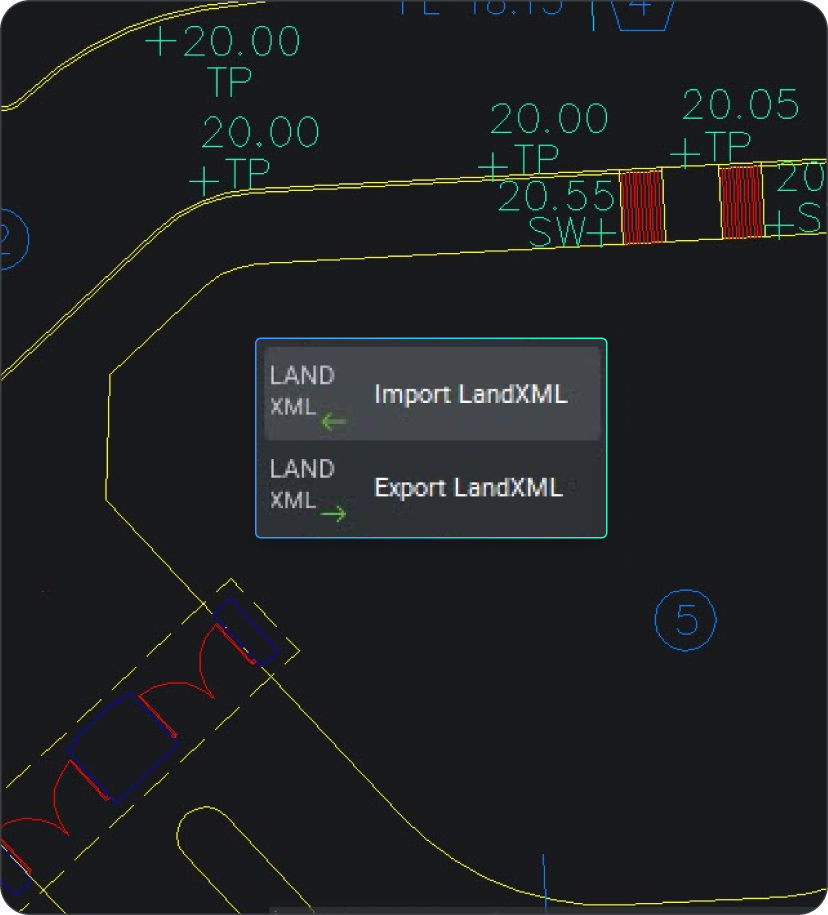
Importa i punti di rilevamento dagli strumenti sul campo, filtra e seleziona tramite le funzionalità avanzate dell'interfaccia utente del gruppo di punti e importa oggetti LandXML o Civil 3D.
Preparare i dati per la posizione sul campo
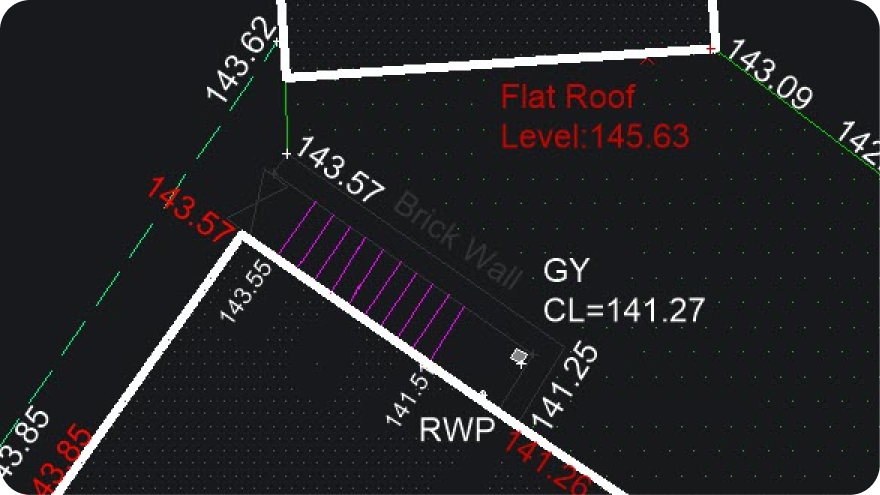
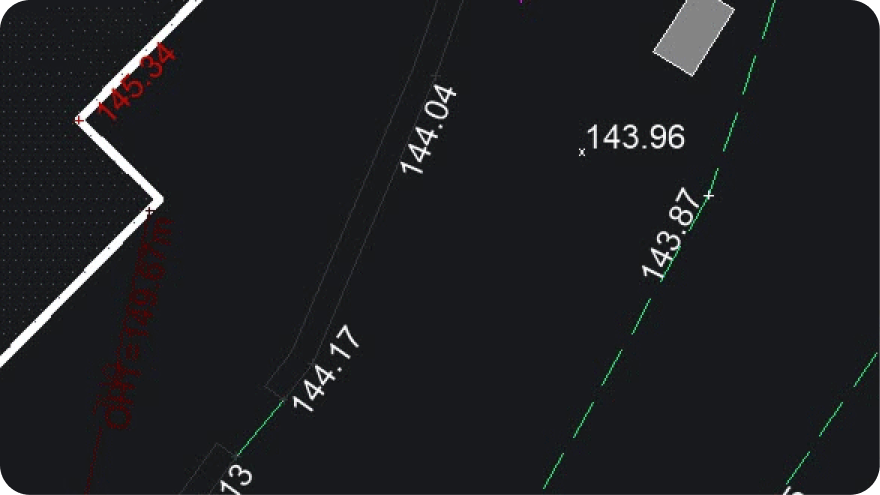
Genera dati civili e preparati per l'esportazione in apparecchiature di rilevamento o LandXML migliorato.
Esportazione dei dati a strumenti di rilievo
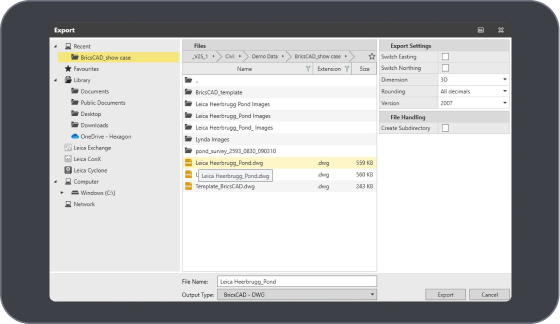
Esporta in LandXML o collega gli strumenti da campo a Bricsys® 24/7 e importa i dati.
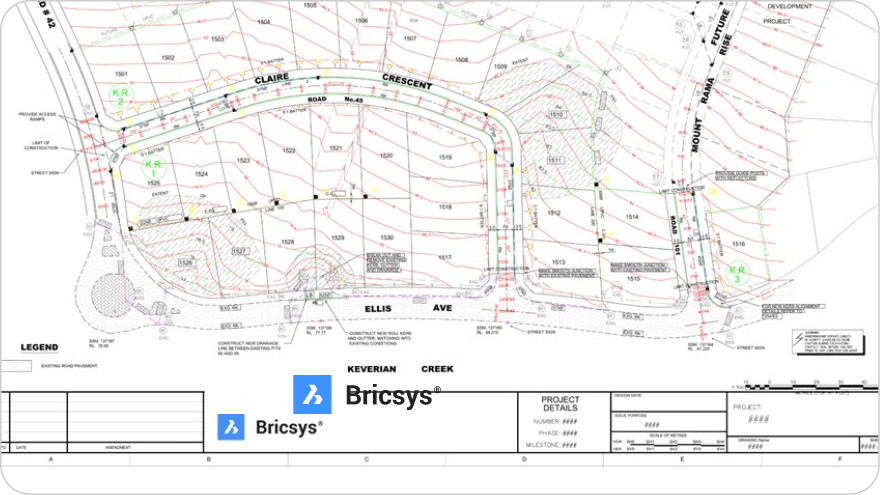
Crea disegni as-built e risultati CAD
Crea una serie di disegni as-built come parte di un pacchetto a comunicazione CAD.
INTEROPERABILITÀ
Apri. Ottimizza. Esporta.
Utilizza più tipi di dati all'interno di un unico ambiente CAD per progettare rapidamente. È possibile importare, modificare ed esportare dati GIS, dati Civil 3D e LandXML.
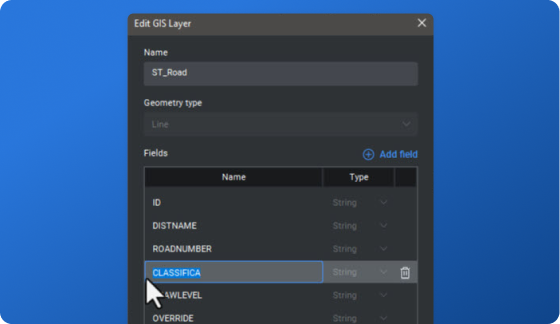
Utilizza i dati GIS in un unico ambiente CAD
Sfrutta il flusso dei dati GIS e crea layer GIS da zero o modifica i file esistenti con strumenti CAD familiari in un flusso di lavoro GIS. Importa, filtra e cerca, modifica, crea ed esporta in SHP.
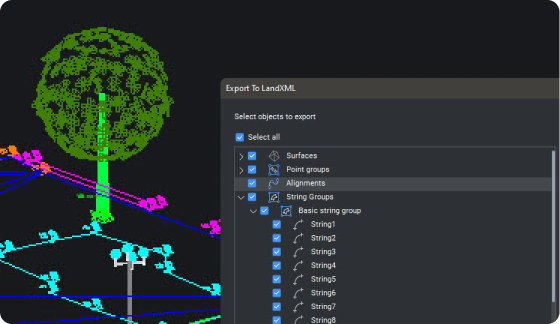
Utilizzo di LandXML per lo scambio di dati
Importa, modifica ed esporta dati, inclusi gruppi di punti, tracciati, superfici e stringhe 3D, utilizzando il formato LandXML standard del settore.
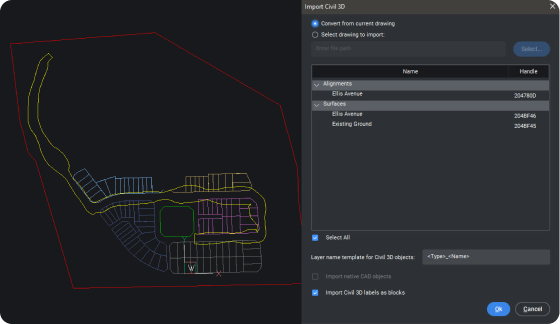
Lavorare con i dati di Autodesk® Civil 3D
Utilizza gli oggetti Civil 3D proxy visualizzati come riferimento o importa gli oggetti Civil 3D negli oggetti civili BricsCAD per un facile accesso alle informazioni sugli oggetti e utilizzarli per ulteriori progetti.
DALLA SCANSIONE ALLA TIN
Superfici TIN accurate dai dati scansionati
Crea, modifica e gestisci superfici TIN estremamente accurate e leggere con dati scansionati da acquisizioni LiDAR aeree, terrestri o batimetriche.

Importazione e gestione di nuvole di punti
Importa i dati delle nuvole di punti da più formati e classificali per filtrare i dati non necessari.

Creazione di funzioni di rilievo da nuvole di punti
Classifica le nuvole di punti per escludere le funzioni non di terra e utilizza stringhe 3D e snap per creare funzioni di rilievo in modo accurato.

Generazione di disegni con annotazioni
Genera risultati CAD con strumenti di disegno incentrati sul geometra, come comandi trasparenti, etichette di linee e curve e creatore di geometrie.

Perfezionare e gestire le superfici e le curve di livello TIN
Filtra i punti non necessari, aggiungi e rimuovi le linee di discontinuità e rimuovi i bordi esterni. Visualizza ed etichetta le curve di livello e utilizza la levigatura delle superfici per ottimizzare una superficie TIN.

Condividere le superfici TIN tra i disegni
Il riferimento intelligente consente di lavorare in parallelo in modo leggero con la stessa superficie TIN. Qualsiasi modifica al disegno originale richiede agli altri utenti di eseguire l'aggiornamento all'iterazione più recente.
Tutti i Set di strumenti BricsCAD
Scopri tutti i Set di strumenti BricsCAD

Prova di 30 giorni
Inizia a progettare in BricsCAD oggi!