BricsCAD. Offri di più, spendi meno. Risparmia il 15% fino al 30 Settembre. ⏰

Richiedi l'offerta

Cerca

Benvenuto in BricsCAD
La vera alternativa CAD

5 passaggi per sfruttare al meglio la tua versione di prova di BricsCAD, dalla personalizzazione dell'interfaccia al test di funzionalità uniche per accelerare i tuoi flussi di lavoro.
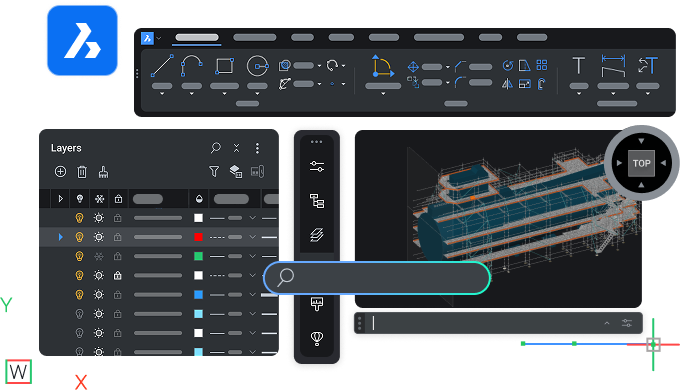
Inizia il tuo percorso
BricsCAD interface showing toolbar, layers panel, and a 3D model of a ship viewed from the top perspective.

Inizia

Il tuo viaggio con BricsCAD

N°1 download - Icon - White

Familiarizza con BricsCAD

Impara BricsCAD al tuo ritmo e impara le funzioni chiave.

N°2 user questions - Icon - White

Trova risposte alle tue domande

Leggi la documentazione di prodotto e mettiti in contatto con il supporto di BricsCAD.

N°3 personalize workspace - Icon - White

Configura BricsCAD come vuoi

Migra personalizzazioni e altri file su BricsCAD e personalizza il tuo spazio di lavoro.

N°4 true CAD alternative  - Icon - White

Scopri la vera alternativa CAD

Prova le funzioni uniche di BricsCAD per accelerare il processo dalla progettazione alla produzione.

N°5 rocket  - Icon - White
Scegli la licenza giusta per te

Confronta le opzioni di licenza e i livelli di prodotto di BricsCAD per scegliere i più adatti a te.

Step 1

Familiarizza con BricsCAD

Risorse

Graphic showing AutoCAD logo vs BricsCAD logo with V26 NEW badges, highlighting a software comparison.

Da AutoCAD® a BricsCAD

Somiglianze e differenze chiave tra AutoCAD® e BricsCAD.

Illustration of a monitor with a refresh and lightning bolt icon, a cursor, labeled V26 NEW on dark background.

Essenziali in BricsCAD

Panoramica rapida delle principali funzioni e capacità di BricsCAD.
White icon of a .dwg file on a dark background, representing a CAD drawing file format.

Confronto delle funzionalità

Elenco completo delle funzionalità di BricsCAD, per livello di prodotto e confronto con AutoCAD®.

Step 2

Trova le risposte alle tue domande

Scopri di più su BricsCAD nel Centro Assistenza e nei blog, e connettiti con altri utenti nel nostro Forum.
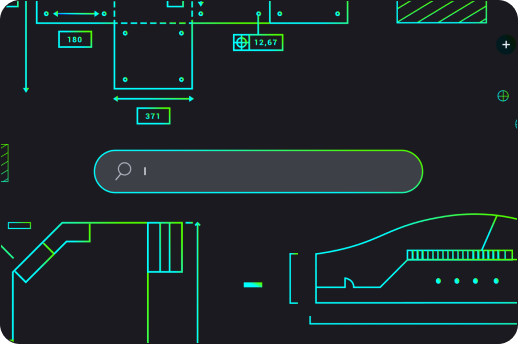
BricsCAD interface showing a dark-themed 2D mechanical drawing with a search bar overlay and cyan-green technical components.

Risorse

White icon of a wrench and screwdriver crossed over each other on a dark background, symbolizing tools or settings.

Centro Assistenza

Documentazione di prodotto, riferimento comandi, conoscenze di base e risorse tecniche aggiuntive.

White line illustration of a webpage wireframe with placeholder image and text blocks on a dark background.

Blog

Consigli e trucchi per aiutarti a lavorare più velocemente e in modo più intelligente, sfruttando al massimo gli strumenti più recenti.
White line icons on dark background showing two chat bubbles and a content card, representing communication or messaging.

Forum

La comunità degli utenti di BricsCAD che condivide le migliori pratiche per il tuo campo.
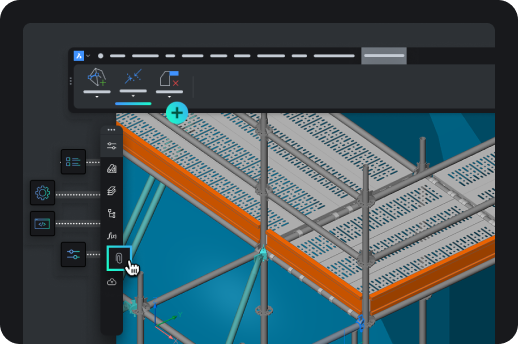
BricsCAD interface showing a 3D isometric model of an industrial shelving or scaffolding structure with toolbar icons.

Step 3

Configura BricsCAD come vuoi tu

Includi i tuoi strumenti e impostazioni preferiti nel tuo spazio di lavoro.

Risorse
An arrow pointing from the AutoCAD letter A icon to the BricsCAD logo, symbolizing migration from AutoCAD to BricsCAD.

Migrare a BricsCAD

Porta le tue personalizzazioni e altri file di AutoCAD® in BricsCAD.

Icon showing a browser window with a pencil, rendered in teal and green on a dark background.

Personalizzare BricsCAD

Personalizza il tuo spazio di lavoro tramite le impostazioni dell'interfaccia e altro ancora.

Six neon icons on dark background: location pin, factory, road curve, structure frame, gear, and fan, representing CAD industry use cases.

Applicazioni Terze parti

Integra i tuoi strumenti preferiti, estendi i flussi di lavoro e aggiungi personalizzazioni per il tuo settore.
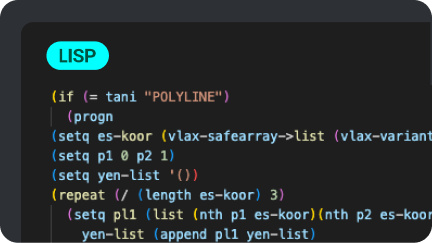
A dark-themed code editor displaying a LISP script for processing polyline data in BricsCAD, using colorful syntax highlighting.

Routine LISP

Migra, crea e personalizza le tue routine LISP in BricsCAD.

Step 4

Scopri la vera alternativa CAD

Prova le funzionalità uniche e gli strumenti basati sull'IA che rendono BricsCAD la vera alternativa al CAD.
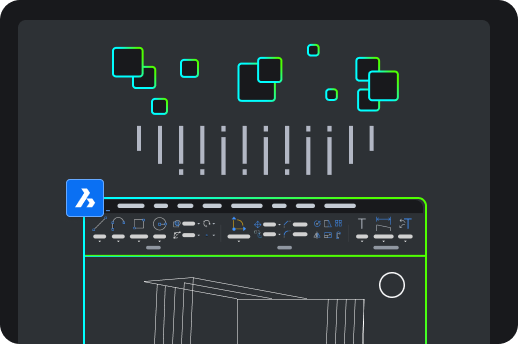
BricsCAD interface showing a 2D architectural drawing with toolbar, green square icons, and the BricsCAD logo on dark background.

Risorse

Six paper planes growing in size, with the largest transforming into a rocket, symbolizing growth and progression.

Il Vantaggio di BricsCAD

I principali vantaggi di BricsCAD, dalla configurazione di sistema agli strumenti avanzati di disegno 2D e modellazione 3D.
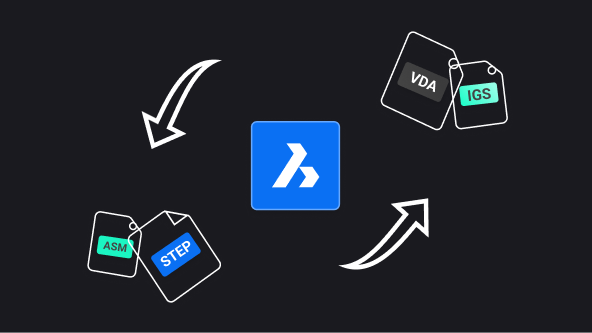
BricsCAD logo centered with arrows showing file format conversion between ASM, STEP, VDA, and IGS formats.

Communicator per BricsCAD

Importa/esporta modelli e dati PMI da altri importanti software CAD.
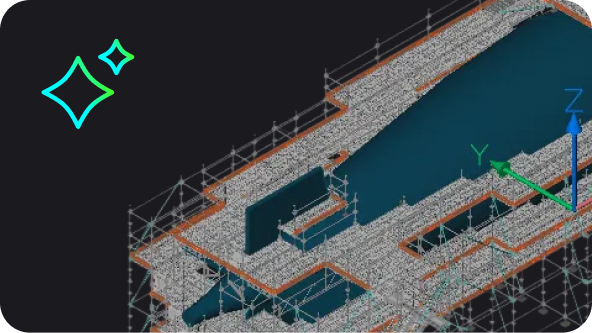
BricsCAD 3D model of a large industrial or architectural structure with scaffolding, shown in isometric view.

Strumenti basati sull'IA in BricsCAD

Come l'IA e il machine learning in BricsCAD ti aiutano a ridurre i click, correggere rapidamente i file e risparmiare tempo.
BricsCAD Lite purchase illustration showing a shopping cart with app icons and a Buy Now button on a product page.

Step 5

Scegli la licenza giusta per te

Confronta i livelli di prodotti, esplora i piani di licenza e contattaci per le tue domande.

Risorse
Abstract UI illustration showing a dark-themed selection panel with radio button options, one highlighted in blue with a cyan accent.

Licenze flessibili

Esplora i livelli di prodotto e le opzioni di licenza.

White outline icon of an open envelope with a document showing an at symbol, on a dark background.

Aiuto personalizzato

Hai ancora domande? Contatta il nostro Team vendite.
White icon on dark background showing a location pin with two speech bubbles containing ellipsis dots, symbolizing local support or chat.

Partner ufficiali

Trova rivenditori certificati nella tua zona.