Tools für die Landvermessung
Steigern Sie die Leistung mit Tools, die speziell für die Arbeit von Vermessungsingenieuren entwickelt wurden.
LEICA ZU BRICSCAD
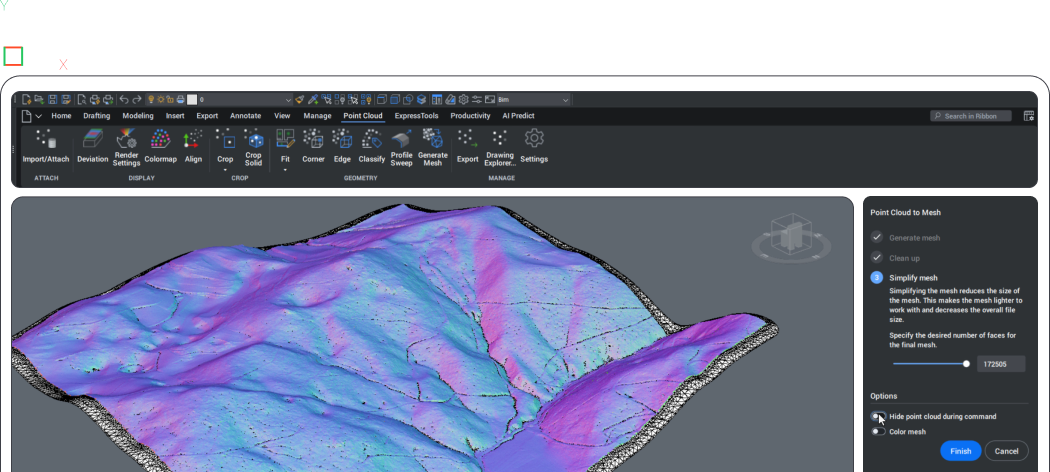
Schneller und einfacher Zugriff auf Vermessungsdaten von Leica Instrumenten
Der Ein-Klick-Import ermöglicht den konsistenten, vollständigen und genauen Fluss von Vermessungsdaten vom Feld zum CAD.
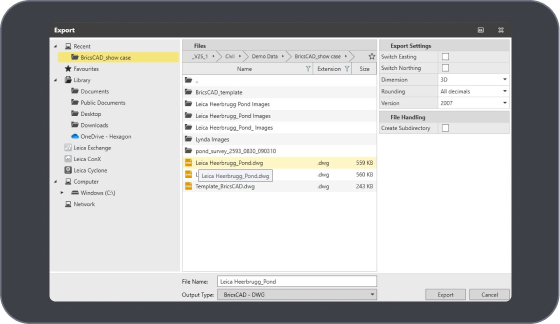
Exportieren aus Leica Infinity
Durch den Ein-Klick-Export wird eine erweiterte DWG-Datei erstellt, die alle notwendigen Felddaten enthält, ohne dass die Layer neu gestaltet oder formatiert werden müssen.
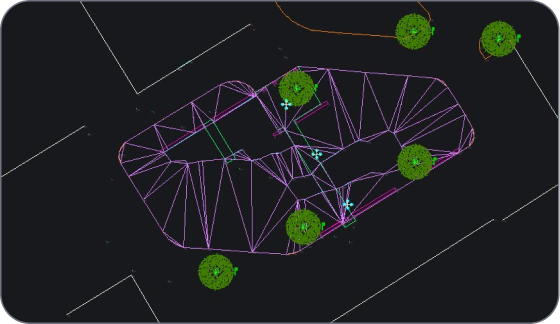
Importieren in BricsCAD® Pro
Beim Ein-Klick-Import wird eine DWG-Datei erstellt, die Oberflächen, Punkte, Achsen und Leitlinien sowie ergänzende Daten aus Leica Infinity enthält.
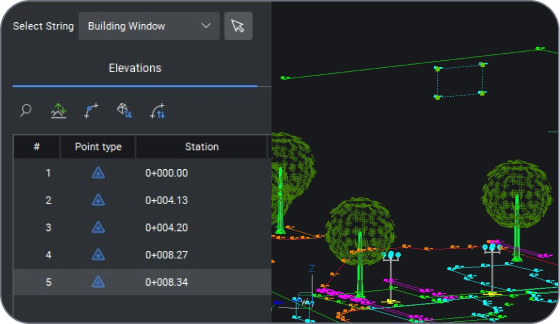
Steigern Sie die Designproduktivität
Verwenden Sie die leistungsstarken Tools von BricsCAD zur Oberflächenmodellierung, Punktgruppen- und Leitlinienbearbeitung, um ein Design zu verfeinern und CAD-Ergebnisse schnell und effizient zu erstellen.
VERMESSUNG ZU CAD
Nutzen Sie Vermessungsdaten, um genaue CAD-Ergebnisse zu erstellen
Importieren und verwalten Sie Vermessungsdaten von Totalstationen oder GPS, um Zeichnungen mit Beschriftungen zu erstellen, Urkundeninformationen zu analysieren und TIN-Oberflächen für die Konturliniendarstellung zu erstellen.
Importieren und Verwalten von Vermessungsdaten
Verwenden Sie ASCII-Punktdateien, Vermessungsdaten und GIS-Daten in einer DWG, um ein Projekt fortzusetzen.
Generieren von beschrifteten Zeichnungen
Civil-Schnitten und Schnittansichten
TIN-Oberflächen erstellen und Konturen anzeigen
Freigeben von TIN-Oberflächen in Zeichnungen
BAUABSTECKUNG
Praktische und präzise Werkzeuge für die Bauabsteckung
Importieren, Vorbereiten und Exportieren von Daten für eine genaue Standortbestimmung im Feld.
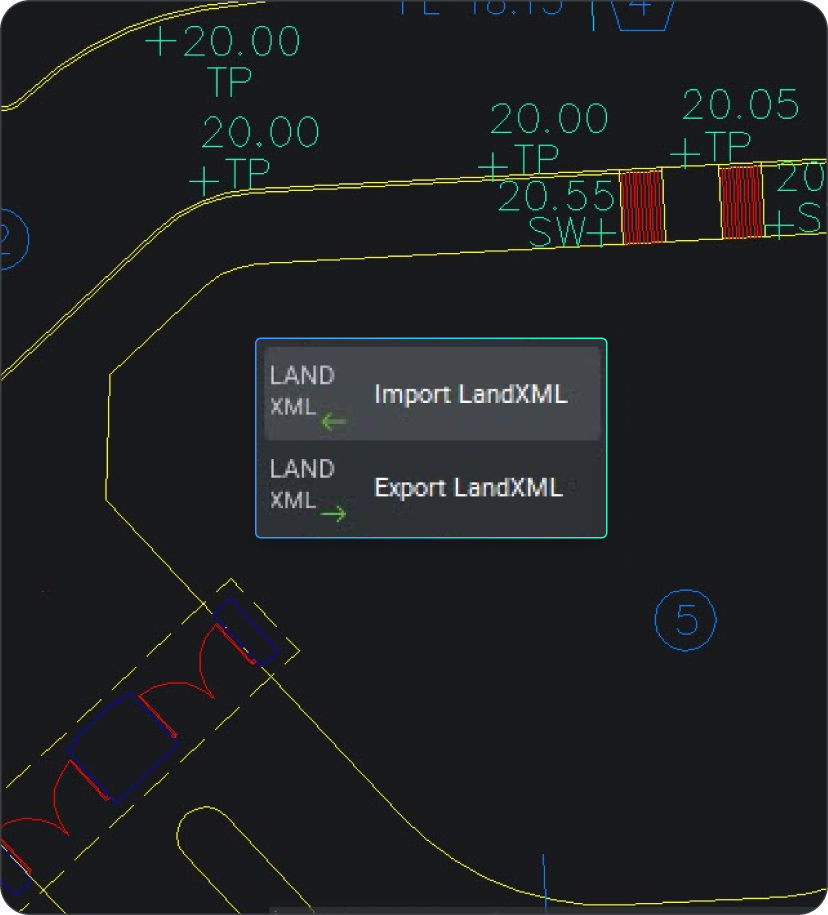
Importieren und Verwalten von Designdaten
Importieren Sie Vermessungspunkte aus Feldinstrumenten, filtern und wählen Sie über die erweiterte Benutzeroberfläche für Punktgruppen aus und importieren Sie LandXML- oder Civil 3D-Objekte.
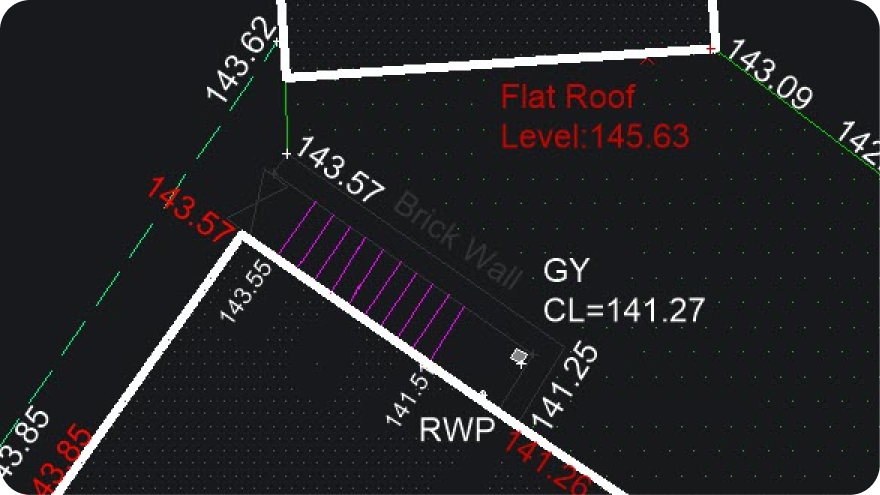
Vorbereiten von Daten für die Standortbestimmung vor Ort
Generieren Sie Civil Daten und bereiten Sie sie für den Export in Vermessungsgeräte oder erweitertes LandXML vor.
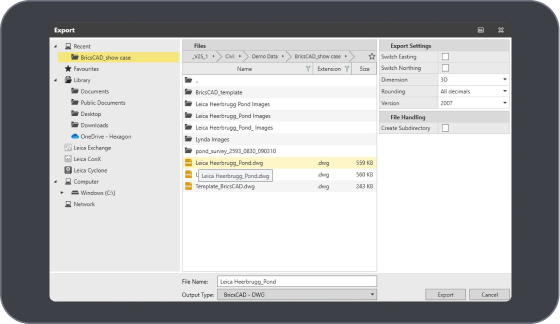
Exportieren von Daten in Vermessungsgeräte
Exportieren Sie nach LandXML oder verbinden Sie Feldgeräte mit Bricsys® 24/7 und importieren Sie Daten.
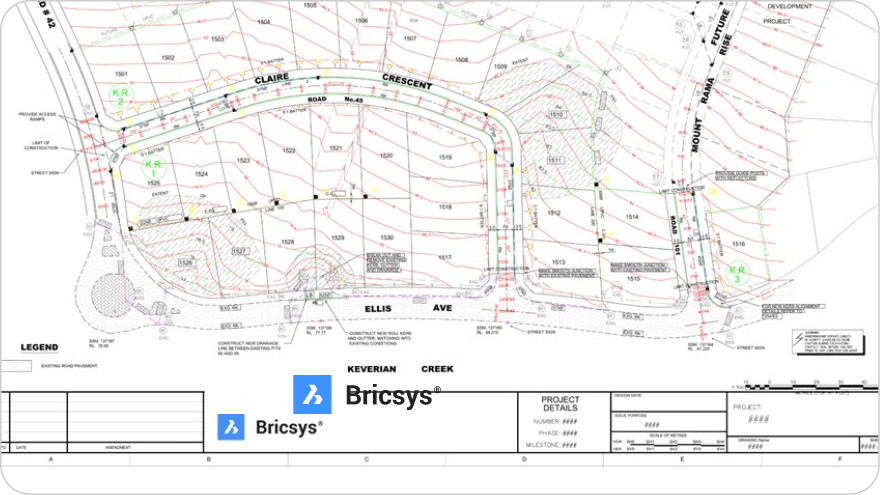
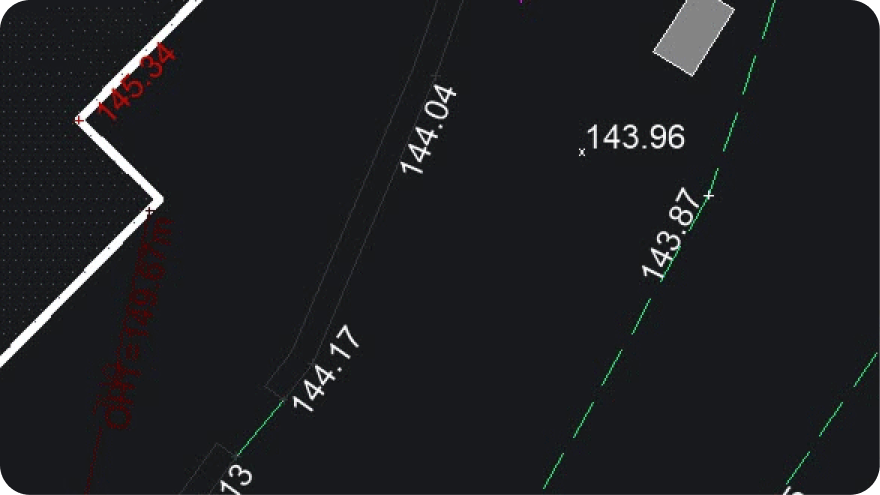
Erstellen von Bestandszeichnungen und CAD-Lieferbestandteilen
Erstellen Sie einen Satz von Bestandszeichnungen als Teil eines CAD-Lieferpakets.
INTEROPERABILITÄT DER DATEN
Öffnen. Optimieren. Ausgeben.
Verwenden Sie mehrere Datentypen in einer einzigen CAD-Umgebung, um schnell zu entwerfen. Sie können GIS-Daten, Civil 3D-Daten und LandXML importieren, bearbeiten und exportieren.
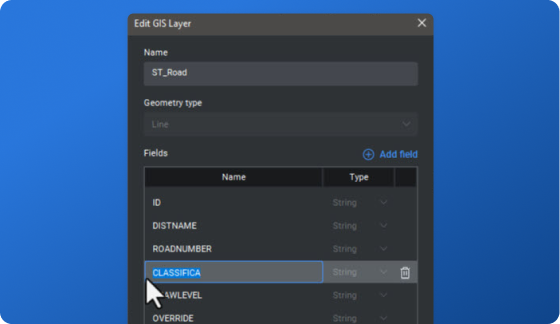
GIS-Daten in einer CAD-Umgebung verwenden
Führen Sie einen Roundtrip für GIS-Daten durch und erstellen Sie GIS-Layer von Grund auf neu, oder bearbeiten Sie vorhandene Dateien mit vertrauten CAD-Tools in einem GIS-Workflow. Importieren, Filtern und Suchen, Bearbeiten und Erstellen und Exportieren nach SHP.
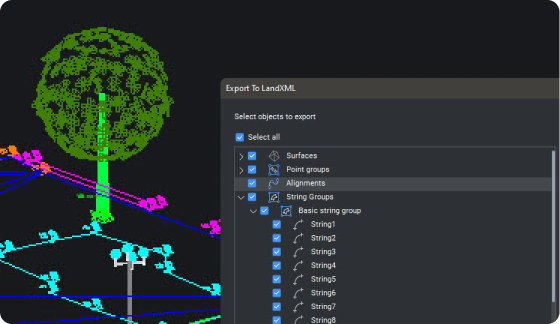
Verwenden von LandXML zum Datenaustausch
Importieren, bearbeiten und exportieren Sie Daten, einschließlich Punktgruppen, Achsen, Flächen und 3D-Leitlinien, im branchenüblichen LandXML-Format.
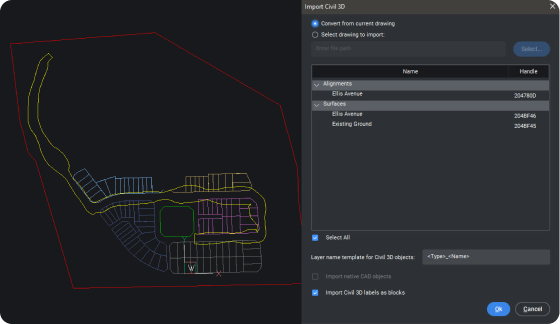
Arbeiten mit Autodesk® Civil 3D-Daten
Verwenden Sie angezeigte Proxy-Civil-3D-Objekte als Referenz oder importieren Sie Civil-3D-Objekte in BricsCAD-Civil-Objekte, um einfach auf Objektinformationen zuzugreifen und diese für weitere Entwürfe zu verwenden.
SCAN ZU TIN
Hochpräzise TIN-Oberflächen aus gescannten Daten
Erstellen, bearbeiten und verwalten Sie hochpräzise und leichtgewichtige TIN-Oberflächen mit gescannten Daten aus luftigen, terrestrischen oder bathymetrischen LiDAR-Erfassungen.

Punktwolken importieren und verwalten
Importieren Sie Punktwolkendaten aus mehreren Formaten und klassifizieren Sie sie, um unnötige Daten herauszufiltern.

Vermessungsmerkmale aus Punktwolken erstellen
Klassifizieren Sie Punktwolken, um nicht bodenbezogene Merkmale auszuschließen, und verwenden Sie 3D-Leitlinien und Fangen, um Vermessungsmerkmale präzise zu erstellen.

Zeichnungen mit Beschriftungen erstellen
Erstellen Sie CAD-Ergebnisse mit Zeichenwerkzeugen, die speziell für Vermesser entwickelt wurden, wie etwa transparente Befehle, Linien- und Kurvenbeschriftungen und ein Geometrie-Editor.

Verfeinern und Verwalten von TIN-Oberflächen und Konturen
Filtern Sie nicht benötigte Punkte heraus, fügen Sie Bruchlinien hinzu und entfernen Sie sie, und entfernen Sie Außenkanten. Zeigen Sie Konturen an und beschriften Sie sie, und verwenden Sie die Oberflächenglättung, um eine TIN-Oberfläche zu optimieren.

Freigeben von TIN-Oberflächen in kollaborativen Zeichnungen
Durch intelligente Referenzierung ist einfaches paralleles Arbeiten mit derselben TIN-Oberfläche möglich. Alle Designänderungen an der ursprünglichen Zeichnung veranlassen andere Benutzer, auf die neueste Version zu aktualisieren.
Alle BricsCAD-Funktionen
Entdecken Sie alle BricsCAD Toolsets


30 Tage Testversion
Starten Sie noch heute mit dem Entwerfen in BricsCAD!