CAD blokų paaiškinimas
Kurkite, redaguokite, pritaikykite ir tvarkykite savo CAD blokus BricsCADe.
Kodėl BricsCAD?
Supaprastinkite savo dizainą naudodami CAD blokus
CAD blokai yra objektų grupės, kurios veikia kaip vienas 2D arba 3D esinys. Blokų naudojimas padeda dizaineriams supaprastinti projektavimo procesą, išlaikyti nuoseklumą ir pakartotinai naudoti bei bendrinti turinį, pvz., brėžinio simbolius, komponentus ir standartines detales. Kai prie projekto dirba keli projektuotojai, CAD blokai padeda išlaikyti vienodus brėžinius, jūsų organizacijos standartus ir sumažinti klaidų skaičių.

Pasirinktiniai blokai

Blokų biblioteka

Pridėktie bloko parametrus
Atraskite BricsCAD
Jūsų dizaino poreikius atitinkanti CAD programinė įranga
BricsCAD leidžia ekspertams sukurti tikslesnius dizaino vaizdus. CAD pakeitė rankinį braižymą ir leido geriau kurti, keisti ir optimizuoti. BricsCAD leidžia inžinieriams sukurti tikslesnius projektus ir jais manipuliuoti virtualiai. CAD programinė įranga apskaičiuoja, kaip įvairios medžiagos susijusios tarpusavyje.
BricsCAD sukūrė geriausią įrankių rinkinį, skirtą jūsų dizaino poreikiams patenkinti. Nuo ankstyviausių 2D braižybos etapų iki galutinių 3D modelių, naudojamų gamybai ar statybai, mūsų pažangus produktų rinkinys leidžia lengvai sukurti supaprastintą darbo eigą.
 €330/metai
Didelio našumo, suderinamas ir glaustas 2D braižymas ir detalizavimas
 €710/metai
Profesionalus 2D ir 3D CAD – galingas ir lankstus.
 €998/metai
Pramoninės klasės 2D ir 3D mechaninis CAD, skirtas gamybos procesams dokumentuoti.
 €1,060/metai
Bendradarbiavimas naudojant 2D ir 3D CAD programinę įrangą pastatų modeliavimui ir dokumentavimui.
 €1,176/metai
Integruotas 2D ir 3D CAD mechanikai, statybai ir geodezijai.
Kas tinkamo sau rasite BricsCAD?
Kas yra CAD blokai?
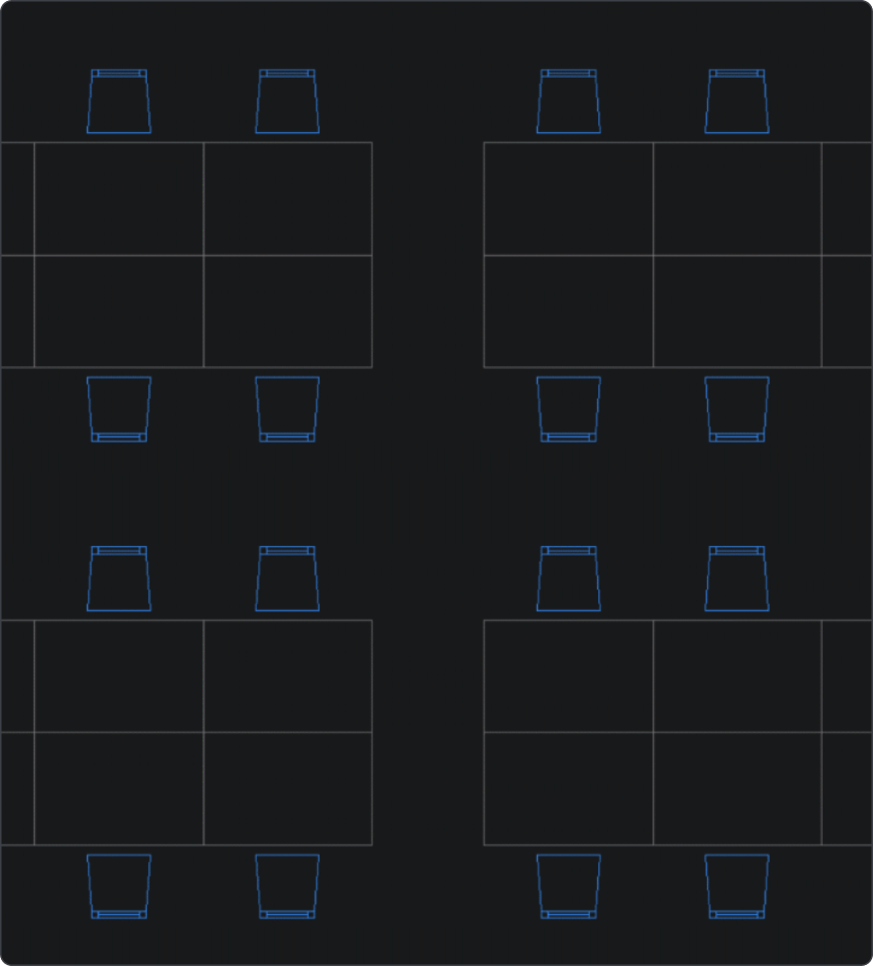
CAD blokai yra objektų grupės, veikiančios kaip vienas 2D arba 3D objektas, leidžiantis vartotojams pašalinti pasikartojančias užduotis, išlaikyti projekto nuoseklumą ir sumažinti failų dydį. Projektuotojai naudoja CAD blokus kartotinei geometrijai, kad padidintų produktyvumą ir supaprastintų projektavimo procesą, nes jie gali lengvai pakartotinai naudoti ir bendrinti turinį, pvz., brėžinio simbolius ir komponentus. Kita priežastis, dėl kurios CAD blokai yra patogūs projektuotojams yra ta, kad jie padeda išlaikyti brėžinius vienodus pagal vienodus standartus, kartu sumažinant klaidas modelyje ar brėžinyje. CAD blokuose yra metaduomenų, vadinamų blokų atributais, kurie yra naudingi padedant CAD vartotojams kurti ataskaitas ir medžiagų žiniaraščius. Naudodami CAD blokus, projektuotojai gali pagerinti tikslumą ir efektyvumą, o projektavimo komandų bendradarbiavimas tampa sklandesnis.
CAD blokų bibliotekos tvarkymas
CAD blokų bibliotekos tvarkymas yra būtinas norint pagerinti darbo procesus ir užtikrinti lengvą prieigą prie blokų, kurių jums reikia projektuojant. Štai keli žingsniai, kurių galite imtis norėdami efektyviai tvarkyti CAD blokų biblioteką:
CAD blokų skirstymas į kategorijas padės greitai rasti konkrečius blokus. Suskirstykite blokus pagal jų funkciją arba pritaikymą, pvz., elektros schemų simbolius, architektūrinius elementus ar mechaninius komponentus.
Pavadinimų suteikimo taisyklės padeda atpažinti skirtingus blokus iš pirmo žvilgsnio. Naudokite glaustus ir charakteringus blokų pavadinimus bei įtraukite atitinkamą informaciją, pvz., dalių numerius arba projekto identifikatorius.
Naudokite konteinerių failus, norėdami sugrupuoti susijusius blokus į vieną brėžinio failą. Greita prieiga prie susijusių blokų sumažins bendrą netvarką ir supaprastins naršymą.
Reguliariai atnaujinkite savo CAD blokų biblioteką, kad išlaikytumėte jos tinkamumą ir efektyvumą. Taip jūsų dizainas bus sklandus ir produktyvus, todėl vartotojai galės nedelsdami pasiekti naujausius elementus.


Nuosavi CAD blokai
BricsCAD lengvai sukurkite savo CAD blokus. Norėdami sukurti bloką, pradėkite nubrėždami bloko geometriją. Tada naudokite komandą BLOCK, kad sukurtumėte bloką pasirinkdami objektus ir įterpimo tašką. Naudokite komandą BLOCKIFY, kad automatiškai aptiktumėte pasikartojančius objektų rinkinius ir konvertuotumėte juos į blokus.
Ar jums reikia daugiau pažangių funkcijų? Pridėkite parametrų blokams, kad paverstumėte juos parametriniais blokais, kurie leidžia dinaminius pakeitimus ir matomumo būsenas. Bloko parametrus galite redaguoti komanda BEDIT. Norėdami konvertuoti AutoCAD® dinaminius blokus į BricsCAD parametrinius blokus, naudokite komandą BLOCKCONVERT.
Sukūrę savo blokus, išsaugokite juos blokų bibliotekoje greitai prieigai. CAD blokų kūrimo, valdymo ir organizavimo įvaldymas padės supaprastinti projektavimo procesą, sumažinti pasikartojančių užduočių skaičių ir užtikrinti organizacijos projektų nuoseklumą.
BRICSCAD NAUDOJIMAS
Naršyti CAD
Pažvelkime į faktus
Dažnai užduodami klausimai
Ar BricsCADe galiu naudoti AutoCAD® sukurtus blokus?
Taip, BricsCADe galite naudoti AutoCAD® blokus. Šiuos blokus galite įterpti naudodami komandą INSERT arba atidarę .dwg failą tiesiogiai BricsCADe.
Kokio licencijos lygio reikia norint sukurti parametrinius blokus BricsCAD?
Kuo parametriniai BricsCAD blokai skiriasi nuo AutoCAD® dinaminių blokų?
Konvertuokite AutoCAD® dinaminius blokus į BricsCAD parametrinius blokus.
Pagalba ir palaikymas
Gaukite BricsCAD pagalbą
Pradedant oficialiu Bricsys įmonės logotipu ir baigiant naujausiais pranešimais spaudai, mes esame čia, kad padėtume.

Patikrinkite BricsCAD pagalbos centrą
Ar turite daugiau klausimų? Ieškokite naudodamiesi pagalbos straipsniais, vadovėliais ir komandų nuorodomis.

Susisiekite su palaikymo tarnyba
Neradote to, ko ieškojote? Susisiekite su Bricsys palaikymo komanda.
30 dienų bandomasis laikotarpis
Pradėkite kurti su BricsCAD jau šiandien!
