Sveiki atvykę į BricsCAD
Tikrąją CAD alternatyvą
5 žingsniai, kaip išnaudoti visas BricsCAD bandomosios versijos galimybes – nuo sąsajos pritaikymo iki unikalių funkcijų testavimo, siekiant paspartinti darbo procesus.
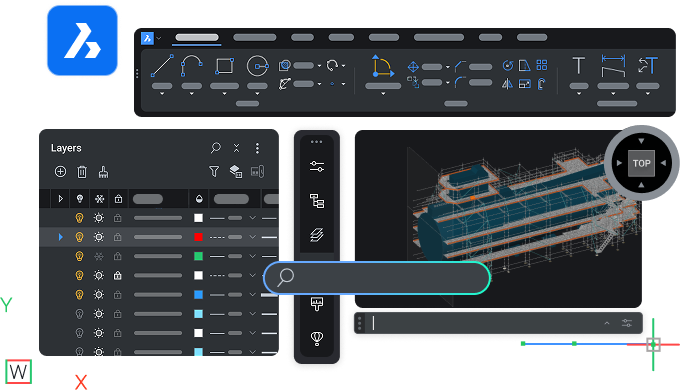
Pradėkite
Jūsų kelionė su BricsCAD

Susipažinkite su BricsCAD
Mokykitės BricsCAD savo tempu ir supraskite pagrindines funkcijas.

Raskite atsakymus į savo klausimus
Skaitykite produkto dokumentaciją ir susisiekite su BricsCAD palaikymo tarnyba.

Suderinkite BricsCAD taip, kaip norite
Perkelkite tinkinimus ir kitus failus į BricsCAD ir suasmeninkite savo darbo sritį.
Atraskite tikrąją CAD alternatyvą
Išbandykite unikalias BricsCAD funkcijas, kad paspartintumėte projektavimo ir gamybos procesą.

Pasirinkite sau tinkamą licenciją
Palyginkite BricsCAD licencijavimo parinktis ir produktų lygius, kad pasirinktumėte sau tinkamiausią.
1 žingsnis
Susipažinkite su BricsCAD
Resursai

Nuo AutoCAD® prie BricsCAD
Pagrindiniai AutoCAD® ir BricsCAD panašumai ir skirtumai.

BricsCAD Essentials
Trumpa BricsCAD pagrindinių funkcijų ir galimybių apžvalga.
Funkcijų palyginimas
Išsamus BricsCAD funkcijų sąrašas pagal produkto lygį ir palyginimas su AutoCAD®.
2 žingsnis
Raskite atsakymus į savo klausimus
Sužinokite daugiau apie BricsCAD pagalbos centre ir tinklaraščiuose, taip pat susisiekite su kitais vartotojais mūsų forume.

Resursai

Pagalbos centras
Produkto dokumentacija, komandų žinynas, žinių bazė ir papildomi techniniai ištekliai.

Tinklaraštis
Patarimai ir gudrybės, padėsiančios dirbti greičiau ir sumaniau, išnaudojant visas naujausias priemones.
Forumas
BricsCAD naudotojų bendruomenė dalijasi geriausia praktika jūsų srityje.
3 žingsnis
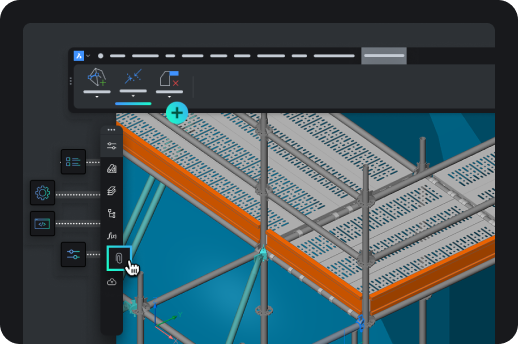
Suderinkite BricsCAD jums patogiu būdu
Įtraukite mėgstamiausius įrankius ir nustatymus į savo darbo erdvę.
Resursai
Perėjimas prie BricsCAD
Perkelkite savo tinkinimus ir kitus failus iš AutoCAD® į BricsCAD.

Pritaikant BricsCAD
Suasmeninkite savo darbo vietą naudodami sąsajos nustatymus ir kitas funkcijas.

Trečiųjų šalių plėtiniai
Integruokite mėgstamiausius įrankius, išplėskite darbo procesus ir pridėkite tinkinimų savo pramonei.
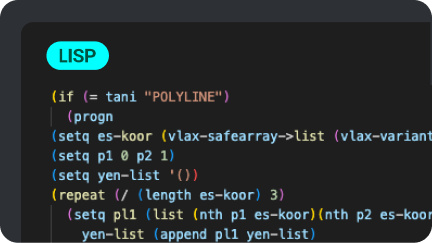
Lisp paprogramės
Migruokite, kurkite ir tinkinkite savo LISP procedūras BricsCAD programoje.
4 žingsnis
Atraskite tikrąją CAD alternatyvą
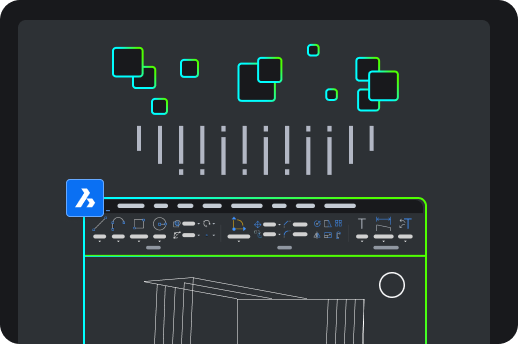
Išbandykite unikalias funkcijas ir dirbtinio intelekto valdomus įrankius, kurie paverčia BricsCAD tikra CAD alternatyva.
Resursai

BricsCAD pranašumas
Pagrindiniai BricsCAD privalumai – nuo sistemos konfigūravimo iki pažangių 2D braižymo ir 3D modeliavimo įrankių.
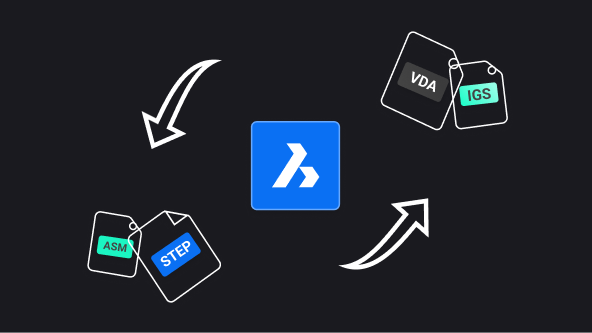
Communicator skirtas BricsCAD
Importuoti / eksportuoti modelius ir PMI duomenis iš kitos pagrindinės CAD programinės įrangos.
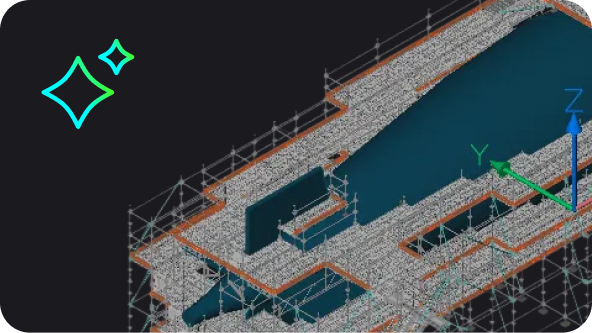
Dirbtiniu intelektu pagrįsti BricsCAD įrankiai
Kaip dirbtinis intelektas ir mašininis mokymasis BricsCAD sistemoje padeda sumažinti paspaudimų skaičių, greitai taisyti failus ir sutaupyti laiko.
5 žingsnis
Pasirinkite sau tinkamą licenciją
Palyginkite produktų lygius, peržiūrėkite licencijavimo planus ir susisiekite su mumis, jei turite klausimų.
Resursai
Lankstus licencijavimas
Naršykite produkto lygius ir licencijų parinktis.

Suasmeninta pagalba
Vis dar turite klausimų? Susisiekite su mūsų pardavimų komanda.

Oficialūs partneriai
Raskite oficialius platintojus savo vietovėje.