Geodezijos įrankiai
Padidinkite našumą naudodami įrankius, sukurtus specialiai geodezininkų darbui.
LEICA Į BRICSCAD
Greita ir lengva prieiga prie geodezinių matavimų duomenų iš Leica instrumentų
Importavimas vienu paspaudimu leidžia nuosekliai, išsamiai ir tiksliai perduoti geodezinių matavimų duomenis iš lauko į CAD.
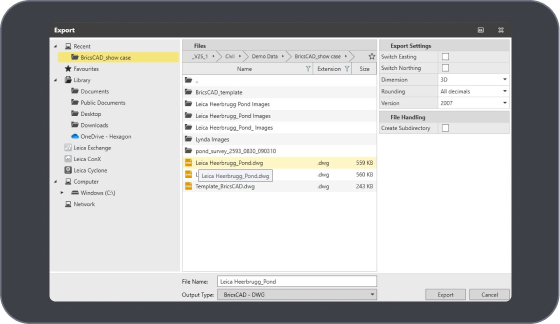
Eksportuokite iš Leica Infinity
Eksportuokite vienu spustelėjimu, kad sukurtumėte patobulintą DWG failą, kuriame būtų visi reikalingi lauko duomenys ir jame nereikėtų perdaryti ar formatuoti sluoksnių.
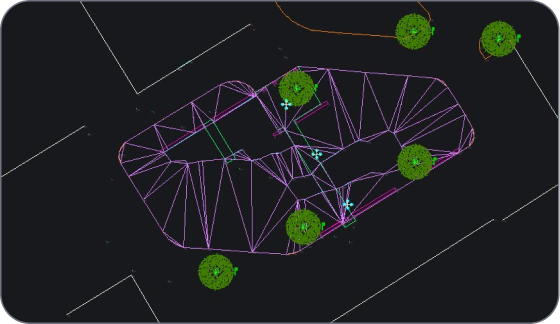
Importuokite į BricsCAD® Pro
Importuojant vienu spustelėjimu sukuriamas DWG, kuriame yra paviršiai, taškai, ašys ir funkcinės linijos bei papildomi Leica Infinity duomenys.
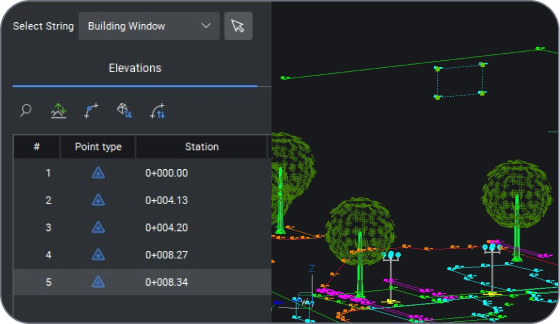
Padidinkite projektavimo produktyvumą
Naudokite BricsCAD galingus paviršiaus modeliavimo, taškų grupių ir funkcinių linijų redagavimo įrankius, kad patobulintumėte projektą ir greitai bei efektyviai sukurtumėte CAD rezultatus.
GEODEZINIAI MATAVIMAI Į CAD
Pasinaudokite geodezinių matavimų duomenimis, kad sukurtumėte tikslius CAD rezultatus
Importuokite ir tvarkykite geodezinių matavimų duomenis iš tacheometro ar GPS, kad sukurtumėte anotuotus brėžinius, analizuotumėte dokumentų informaciją ir sukurtumėte TIN paviršius horizontalių atvaizdavimui.
Importuokite ir valdykite geodezinius duomenis
DWG faile naudokite ASCII taškų failus, geodezinių matavimų ir GIS duomenis.
Generuokite anotuotus brėžinius
Kurkite civilinius pjūvius ir pjūvių rodinius
Sukurkite TIN paviršius ir atvaizduokite horizontales
Bendrinkite TIN paviršius skirtinguose brėžiniuose
DARBAS STATYBŲ AIKŠTELĖJE
Praktiški ir tikslūs įrankiai darbui statybose
Importuokite, paruoškite ir eksportuokite duomenis, kad nustatytumėte tikslią vietą lauke.
Importuokite ir valdykite projektinius duomenis
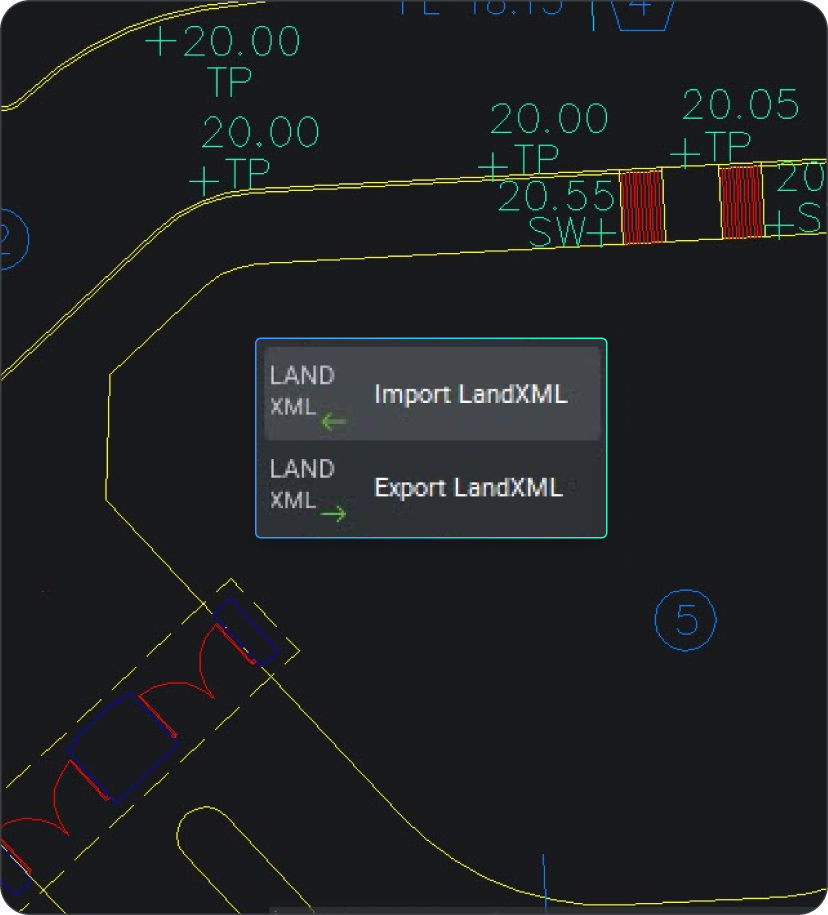
Importuokite geodezinių matavimų taškus iš lauko prietaisų, filtruokite ir pasirinkite naudodami patobulintą taškų grupių sąsają ir importuokite LandXML arba civilinius 3D objektus.
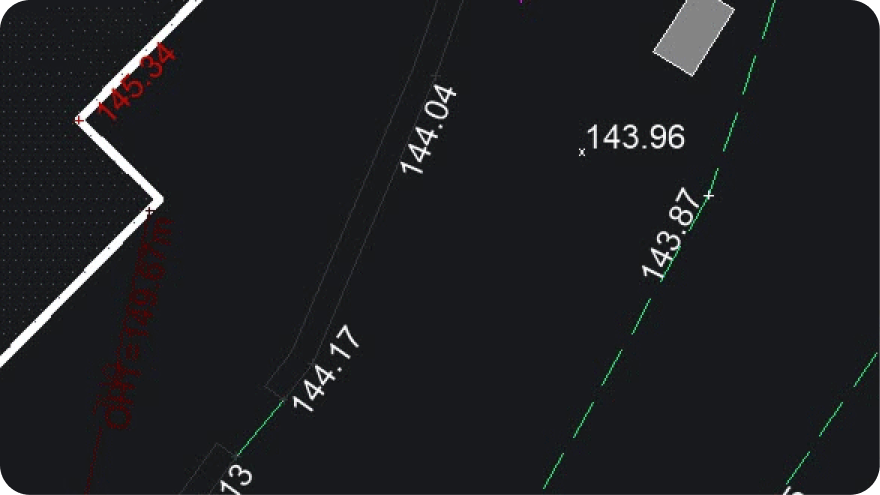
Paruoškite duomenis vietai lauke
Generuokite civilinius duomenis ir pasiruoškite eksportui į matavimo įrangą arba patobulintą LandXML.
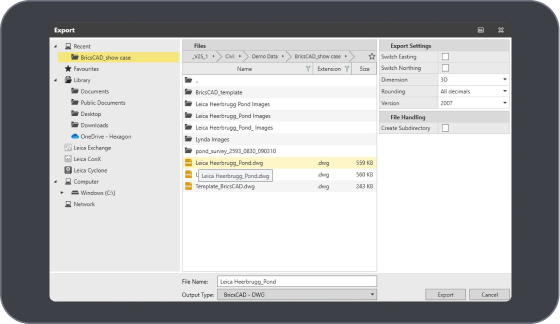
Eksportuokite duomenis į geodezinius instrumentus
Eksportuokite į LandXML arba prijunkite geodezinius instrumentus prie Bricsys® 24/7 ir importuokite duomenis.
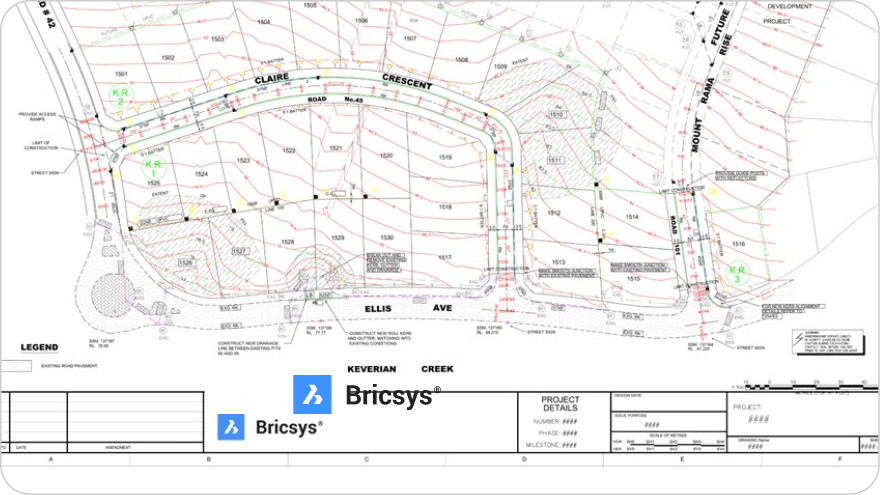
Kurkite brėžinius ir CAD paketus
Sukurkite brėžinių rinkinį kaip CAD paketo dalį.
DUOMENŲ SĄVEIKUMAS
Atverkite. Optimizuokite. Eksportuokite.
Norėdami greitai kurti, naudokite įvairius duomenų tipus vienoje CAD aplinkoje. Galite importuoti, redaguoti ir eksportuoti GIS duomenis, civilinius 3D duomenis ir LandXML.
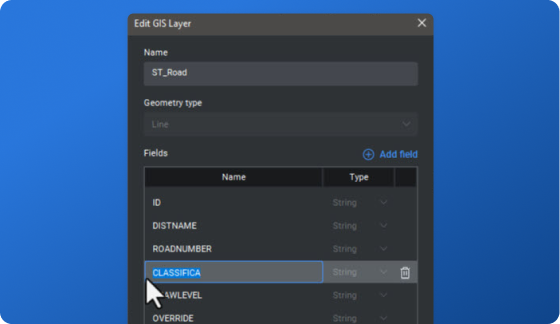
Naudokite GIS duomenis CAD aplinkoje
Keiskitės GIS duomenimis, kurkite GIS sluoksnius nuo nulio arba redaguokite esamus failus naudodami pažįstamus CAD įrankius GIS darbo procesuose. Importuokite, filtruokite ir ieškokite, redaguokite ir kurkite bei eksportuokite į SHP.
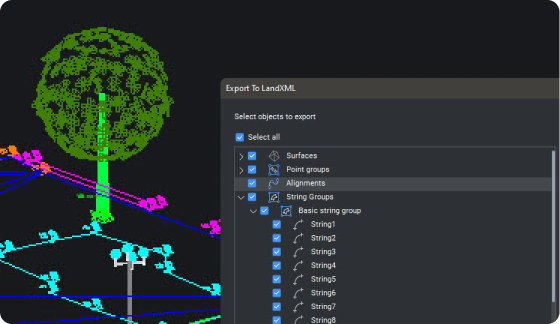
Duomenims keistis naudokite LandXML
Importuokite, redaguokite ir eksportuokite duomenis, įskaitant taškų grupes, ašis, paviršius ir 3D funkcines linijas, naudodami standartinį pramoninį LandXML formatą.
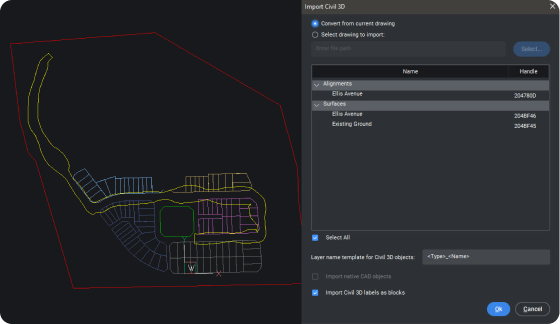
Dirbkite su Autodesk® Civil 3D duomenimis
Naudokite tarpinius civilinius 3D objektus kaip nuorodas arba importuokite civilinius 3D objektus juos konvertuodami į BricsCAD civilinius objektus, kad galėtumėte lengvai pasiekti objekto informaciją ir naudoti tolimesniam projektavimui.
SKANUOTI Į PAVIRŠIŲ
Tikslūs TIN paviršiai iš skenuotų duomenų
Kurkite, redaguokite ir valdykite itin tikslius ir lengvus TIN paviršius naudodami iš oro, antžeminių ar batimetrinių LiDAR skenerių gautus matavimus.

Importuokite ir valdykite taškų debesis
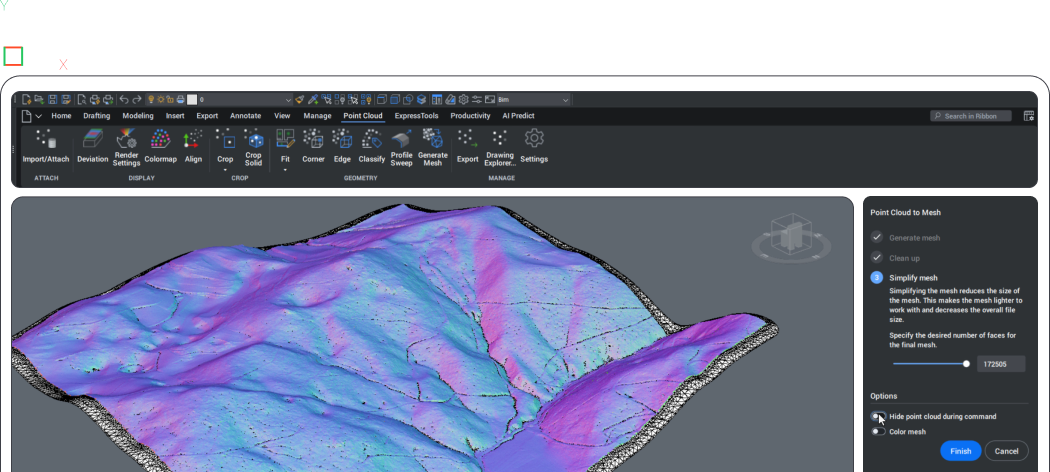
Importuokite taškų debesies duomenis iš kelių formatų ir klasifikuokite, kad išfiltruotumėte nereikalingus duomenis.

Kurkite geodezinių matavimų elementus iš taškų debesų
Klasifikuokite taškų debesis, kad praleistumėte ne antžeminius objektus ir naudokite 3D funkcines linijas bei pritraukimus, kad tiksliai sukurtumėte geodezinių matavimų elementus.

Generuokite anotuotus brėžinius
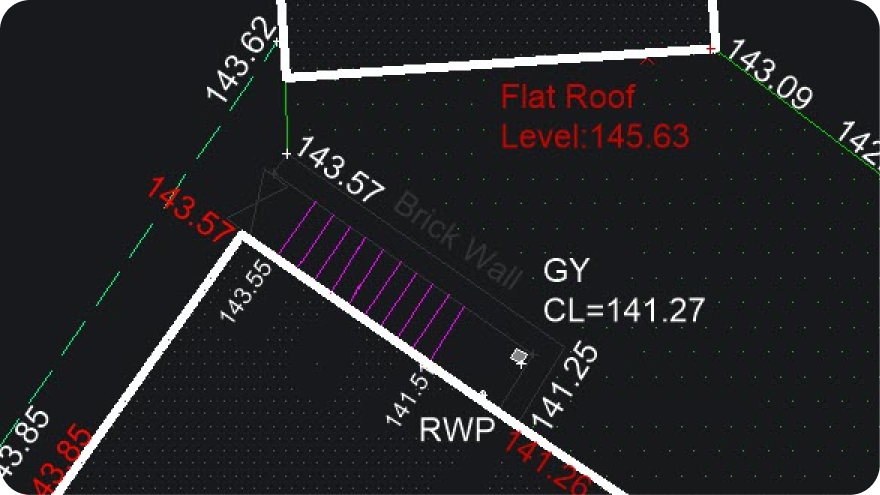
Generuokite CAD rezultatus naudodami geodezininkams skirtus įrankius, tokius kaip skaidrios komandos, linijų ir kreivių etiketės ir geometrijos kūrėjas.

Patikslinkite ir valdykite TIN paviršius ir horizontales
Išfiltruokite nereikalingus taškus, pridėkite ir pašalinkite lūžio linijas ir pašalinkite išorines briaunas. Atvaizduokite ir anotuokite horizontales bei naudokite paviršiaus glotninimą, kad tiksliai sureguliuotumėte TIN paviršių.

Bendrinkite TIN paviršius bendruose brėžiniuose
Išmaniosios nuorodos leidžia keliems asmenims lygiagrečiai dirbti su tuo pačiu TIN paviršiumi. Bet kokie originalaus brėžinio pakeitimai ragina kitus vartotojus atsinaujinti į naujausią versiją.
Visos BricsCAD galimybės
Atraskite visus BricsCAD įrankių rinkinius


30 dienų bandomasis laikotarpis
Pradėkite kurti su BricsCAD jau šiandien!