CADブロックの説明
BricsCADでCADブロックを作成、編集、カスタマイズ、整理します
BricsCADを選ぶ理由とは?
CADブロックで設計を効率化
CADブロックは、単一の2Dまたは3Dエンティティとして機能するオブジェクトのグループです。 ブロックを使用すると、設計者は設計プロセスを合理化し、一貫性を維持して再利用し、描画シンボル、コンポーネント、標準の詳細などのコンテンツを共有できます。 複数の設計者がプロジェクトに取り組む場合、CADブロックは図面を均一に保ち、組織の標準を維持し、エラーを減らすのに役立ちます。

カスタムブロック

ブロックライブラリ

ブロックパラメータを追加する
BricsCADを体験しよう
お客様の設計ニーズに合わせたCADソフトウェア
BricsCADを使用すると、専門家はより正確な設計表現を作成できます。CADは手動の設計製図に取って代わり、より優れた開発、変更、最適化を可能にしました。BricsCADを使用すると、エンジニアはより詳細な設計を作成し、それらを仮想的に操作できます。CADソフトウェアは、複数の材料がどのように関連しているかを計算します。
BricsCADは、設計ニーズを満たすための究極のツールスイートを設計しました。2D製図の初期段階から、製造や構築に使用される最終的な3Dモデルまで、当社の堅牢な製品セットにより、合理化されたワークフローを簡単に作成できます。
 €330/年
高性能で互換性があり、簡潔な2D製図と詳細化
 €710/年
プロフェッショナル 2D および 3D CAD - 強力かつ柔軟
 €998/年
製造プロセスをドキュメント化するための業務グレードの 2D および 3D メカニカル CAD
 €1,060/年
建物のモデリングとドキュメント作成のための共同 2D および 3D CAD
 €1,176/年
機械、建築、測量用の統合 2D および 3D CAD
BricsCADには何がありますか?
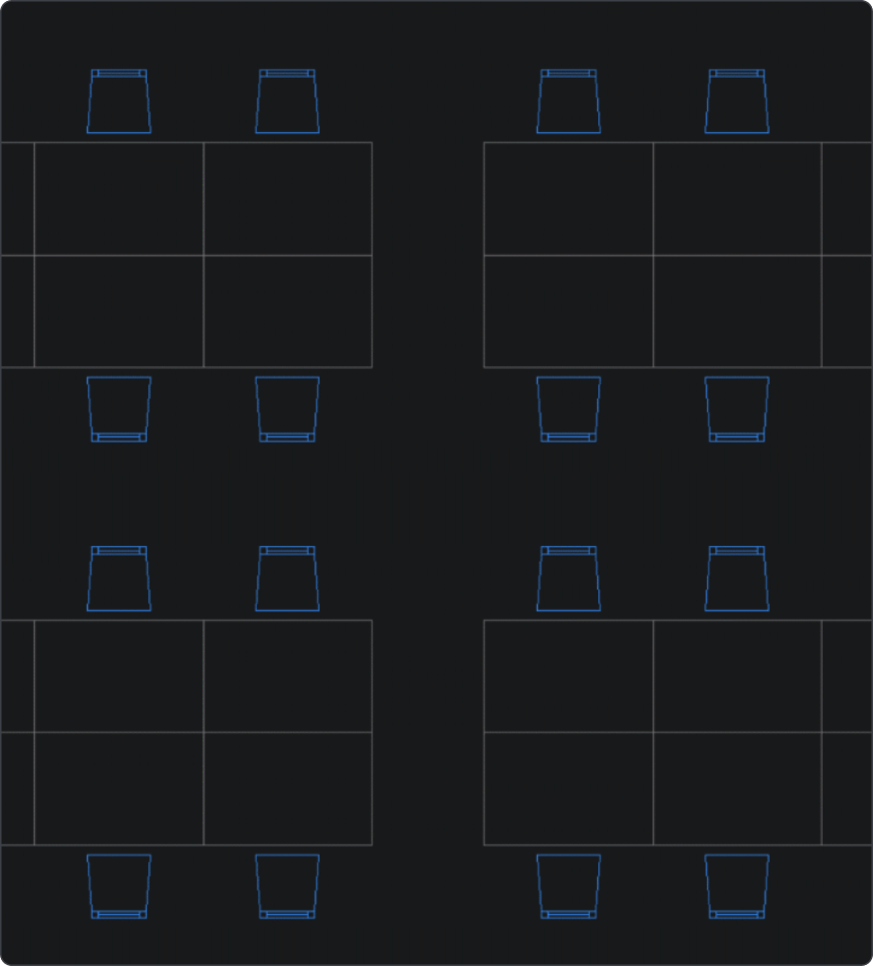
CADブロックとは?
CADブロックは、単一の2Dまたは3Dエンティティとして機能するオブジェクトのグループであり、ユーザーは反復的なタスクを排除し、設計の一貫性を維持し、ファイルサイズを縮小できます。 設計者は、繰り返しジオメトリにCADブロックを使用して生産性を向上させ、設計プロセスを効率化します。これにより、図面シンボルやコンポーネントなどのコンテンツを簡単に再利用および共有できます。 CADブロックが設計者にとって便利なもう1つの理由は、図面を均一に保つのに役立つため、モデルや図面の誤差のマージンを減らしながら、全面的な標準を維持しやすくなることです。 CAD ブロックには、ブロック属性と呼ばれるメタデータが含まれており、CAD ユーザーがレポート、スケジュール、および部品表を作成するのに役立ちます。 CADブロックを使用することで、設計者は精度と効率を向上させ、設計チーム間のコラボレーションを円滑にすることができます。
CADブロックライブラリの整理
CADブロックライブラリの整理は、ワークフローを強化し、設計中に必要なブロックに簡単にアクセスできるようにするために不可欠です。 CAD ブロック ライブラリを効果的に整理するための手順を次に示します。
CADブロックを分類すると、特定のブロックをすばやく見つけるのに役立ちます。 ブロックを、その機能や用途 (電気シンボル、建築要素、機械部品など) に基づいて分類します。
命名規則は、さまざまなブロックを一目で識別するのに役立ちます。 ブロック名は説明的で簡潔にし、部品番号やプロジェクト識別子などの関連する詳細を含めます。
コンテナ ファイルを使用して、関連するブロックを 1 つの図面ファイルにグループ化します。 関連するブロックにすばやくアクセスすると、全体的な煩雑さが軽減され、ナビゲーションが合理化されます。
CADブロックライブラリを定期的に更新して、その関連性と効率を維持します。 これにより、デザインエクスペリエンスがスムーズで生産性が保たれ、ユーザーは遅延なく最新の要素にアクセスできるようになります。


カスタムCADブロック
「BricsCADでカスタムCADブロックを簡単に作成できます。 ブロックを作成するには、まずブロックの図形を描きます。 次に、BLOCKコマンドを使用してブロックを定義し、図形を選択して挿入点をピックします。 BLOCKIFYコマンドを使用して、エンティティの重複コレクションを自動的に検出し、それらをブロックに変換します。
さらに高度な機能をご希望ですか?ブロックにパラメータを追加してパラメトリックブロックに変換し、動的な変更と可視性の状態を可能にします。 ブロック パラメータは、BEDIT[ブロック編集]コマンドで編集できます。 AutoCAD®ダイナミックブロックをBricsCADパラメトリックブロックに変換するには、BLOCKCONVERTコマンドを使用します。
カスタムブロックを作成したら、ブロックライブラリに保存して簡単にアクセスできるようにします。 CADブロックの作成、管理、整理をマスターすることで、設計プロセスを合理化し、反復的なタスクを減らし、組織の設計全体の一貫性を確保することができます。
BRICSCADの使い方
CADの詳細を見る
ファクトをチェック
よくある質問
AutoCAD®で作成したブロックをBricsCADで使用できますか?
はい、BricsCADでAutoCAD®ブロックを使用できます。 これらのブロックは、INSERT コマンドを使用するか、BricsCAD で .dwg ファイルを直接開いて挿入できます。
BricsCADでパラメトリックブロックを作成するには、どの製品レベルが必要ですか?
BricsCADのパラメトリックブロックはAutoCAD®ダイナミックブロックとどう違うのですか?
AutoCAD®ダイナミックブロックをBricsCADパラメトリックブロックに変換できますか?
ヘルプ & サポート
BricsCADのヘルプを参照する
Bricsysの公式コーポレートロゴセットから最新のプレスリリースまで、お客様に役立つ資料をご提供しております。


30日間無料トライアル
BricsCADで今すぐ設計を始めましょう!
