O BricsCAD V26 aprimora a experiência de desenho 2D. Desde o momento em que você o inicia, vai notar uma interface mais limpa. E, por baixo dos panos, existem 13 melhorias implementadas para reduzir cliques e ajudar você a entregar mais rapidamente seus projetos. Aqui está um resumo das novidades para projeto 2D em geral, nas versões Lite e Pro.
Lançador e Areas de Trabalho simplificados
O BricsCAD V26 apresenta um novo lançador e uma interface simplificada: menos áreas de trabalho, consolidados em uma única Faixa de opções, sem comprometer a flexibilidade. Escolha a área de trabalho que melhor se adapta à sua forma de trabalhar, e a Faixa de opções será atualizada automaticamente para se adequar.
- 2D Desenho: a clássica Faixa de opções da V25
- 2D Desenho Moderna: é a versão atualizada da Faixa de opções Moderna da V25
- Modelagem 3D: otimizada para fluxos de trabalho de Projetos em 3D
- Civil/Levantamento: adaptado às ferramentas de civil e topografia
- Barras Clássicas: uma área de trabalho focado em barras de ferramentas, sem Faixa de opções
Você trabalha com desenho em 2D? Constrói modelos 3D complexos? Trabalha em projetos de civil e levantamento? Existe uma área de trabalho BricsCAD criada especificamente para a tarefa.

Um assistente LookFrom reprojetado
O assistente LookFrom foi reprojetado no Windows e no Mac com uma aparência moderna, feedback aprimorado, e reposicionamento dinâmico. Ao passar o cursor sobre o ícone, aparecem setas e indicações das vistas padrão. Para definir sua própria vista, clique e arraste para rotacionar livremente ou clique em uma face ou canto do cubo para fixar este numa vista predefinida.
Funciona também no Paper Space: ative uma viewport e o assistente aparece, se comportando exatamente como faz no Model Space. Prefere o assistente anterior? Defina a variável de sistema "Usar nova LookFrom" como 0 e reinicie o BricsCAD.

Uma barra de Status baseada em Qt por predefinição.
A barra de status baseada em Qt, introduzida na versão 25, agora é predefinição, oferecendo uma interface mais familiar logo de início. Para trocar de volta para a barra de Status anterior, defina a variável de sistema "Usar nova barra de status" como 0 e reinicie.

Bloquificar agora está integrado ao Criar Bloco
Você já se perguntou por que Bloquificar não era parte da função de Criar Bloco? Nós também. E agora é.
Ao definir um bloco, ative a nova opção de Verificação em Segundo plano e o BricsCAD verifica se há definições de bloco correspondentes, à medida que você avança. Se encontrar uma, você pode reutilizar a definição existente, em vez de criar uma duplicada. Execute o programa em um desenho que tenha muitas geometrias repetidas. BricsCAD exibe os duplicados, então abre o painel Bloquificar e você pode ampliar Zoom sobre as coincidências e converter uma, algumas, nenhuma, ou todas estas em blocos.

Prévia em tempo-real para os comandos Aparar e Estender
Uma nova variável de sistema, de prévia para o comando, adiciona prévias em tempo-real às funções Aparar e Estender. Está desativado por padrão, então basta acessar a caixa de diálogo Configurações, e marcar a opção Prévia de Comando para Ativar.
Com a função Aparar ativa, passe o cursor sobre uma entidade e o segmento a ser removido será destacado em cinza, para que você possa ver exatamente o que será removido antes de clicar. O mesmo funciona para Estender: mantenha pressionada a tecla Shift para ver a prévia da entidade que será estendida. Ver o resultado em tempo-real antes de confirmar a decisão economiza cliques e evita dúvidas.

Editar o Contexto Baseado em Alça
Agora, os controles exibem menus de contexto com base no tipo de Alça e entidade, colocando as ações mais relevantes exatamente onde você precisa, sem necessitar iniciar um comando separado. Atualmente é suportado apenas para entidades específicas e no Windows.

Inverter: inverte a direção da geometria em um único comando.
O comando Inverter inverte a ordem dos vértices em uma única etapa. Execute-o em uma linha cujo ponto inicial esteja na parte inferior e este salta até a parte superior. Qualquer texto que dependa da direção da inversão acompanha o movimento. A função INVERTER funciona com linhas, polilinhas, splines, e hélices, oferecendo uma maneira rápida e precisa de alterar a direção da sua geometria.

Texto SHX editável a partir de importações de PDF
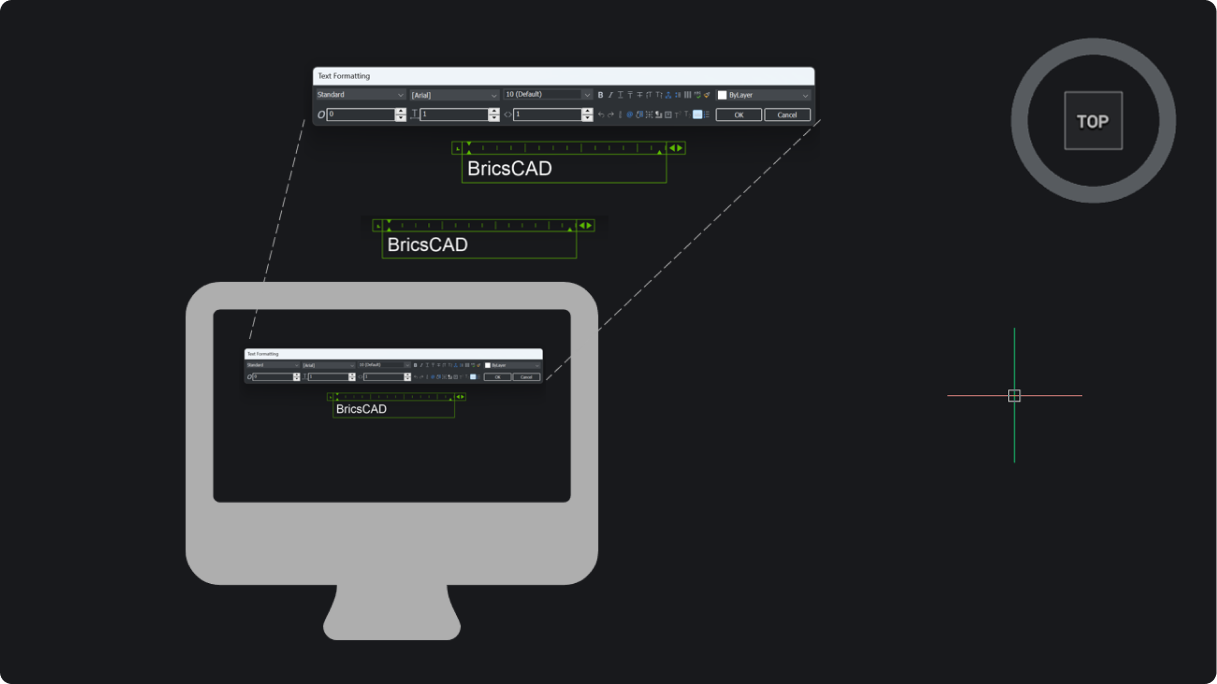
Importe um PDF e o BricsCAD agora converte automaticamente a geometria do texto SHX em texto editável (PDFSHXTEXT). Chega de redigitar manualmente anotações importadas, e menos erros de transcrição ao longo do processo.

Seleção Rápida, mais rápida e inteligente
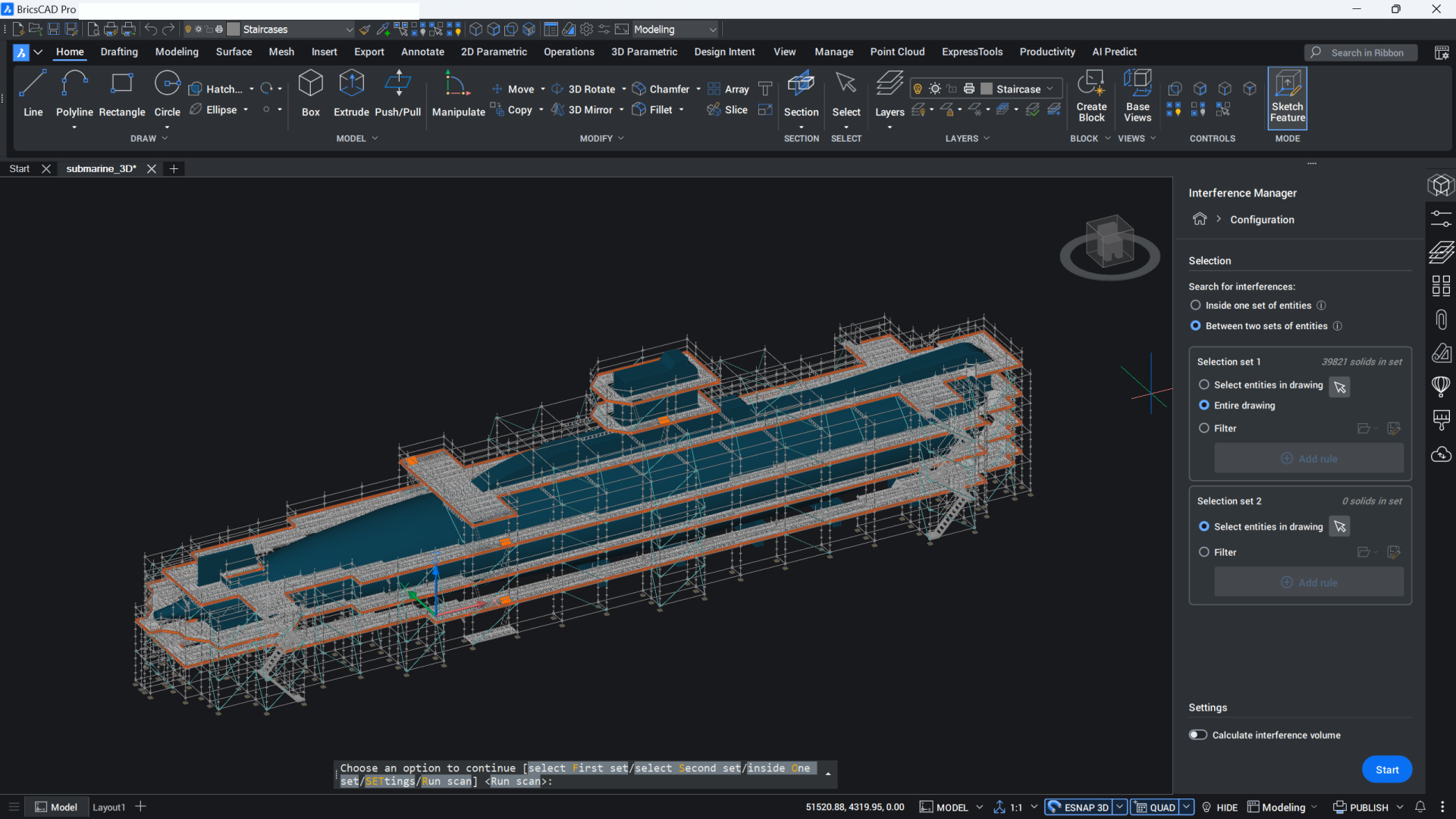
A Seleção Rápida agora é mais eficiente por dois caminhos. Primeiro, você pode fazer múltiplas seleções sem sair da caixa de diálogo, então mover algo como as diagonais de uma estrutura de suporte, de várias camadas para uma única camada, requer apenas um passo em vez de vários.
Em segundo lugar, a filtragem está mais inteligente: os curingas agora funcionam em propriedades de texto simples. Deseja todos os blocos cujos nomes começam com "BAS"? Escolha o operador curinga de correspondência, insira seus critérios e isole instantaneamente esses blocos com precisão.
A seleção vai ainda mais longe com a seleção baseada em propriedades no painel Filtro: execute consultas com base nas propriedades para selecionar, desmarcar, adicionar ou remover entidades — a partir do Painel ou linha de Comando — e salve os filtros para reusá-los no próximo desenho.

Medição dinâmica na-tela com MEDIRGEOM
O MEDIRGEOM agora exibe dinamicamente distâncias e ângulos, diretamente na tela. Mova o cursor sobre as entidades na vista em planta, o programa muda para o modo de tela cheia, facilitando a leitura das medidas — comprimentos e ângulos em cada canto de um polígono, ou o raio de um círculo.
Este mede entidades isoladas ou múltiplas: exibe a área de um polígono na linha de Comando, ou a área combinada de um círculo e um polígono juntas. Também lida com volumes. Calcule o volume de uma caixa 3D ou especifique uma altura para uma entidade 2D e deixe o BricsCAD fazer o cálculo. Precisa das propriedades de massa? Exiba-as na linha de Comando, ou escreva essas em um arquivo de texto de sua escolha.

Modo avançado do COTAR (QDIM): dimensiona um desenho inteiro em uma única execução
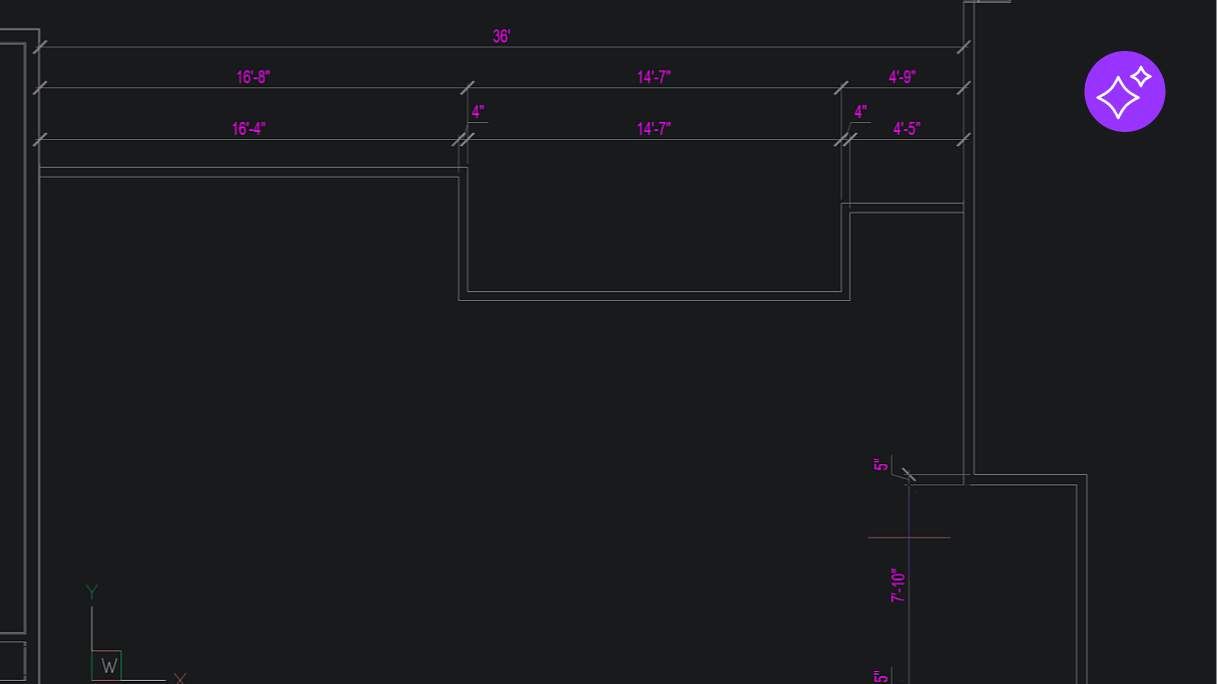
O novo modo Avançado do COTAR adiciona dimensões encadeadas multidirecionais com controle de nível de detalhe, e uma prévia ao vivo, e assim você pode inserir todas as cotas relevantes em uma única execução do comando, em vez de uma de cada vez. É uma funcionalidade exclusiva do BricsCAD, e um verdadeiro economizador de tempo em desenhos 2D complexos.
Extração de dados classificados
Escolha a ordem de classificação dos campos dentro do Assistente de Extração de Dados (EXTRACAODADOS). O resultado vem de forma organizada e legível, classificado por prioridade de campo, com menos necessidade de revisão manual posterior.

Notificações da Saúde do Desenho
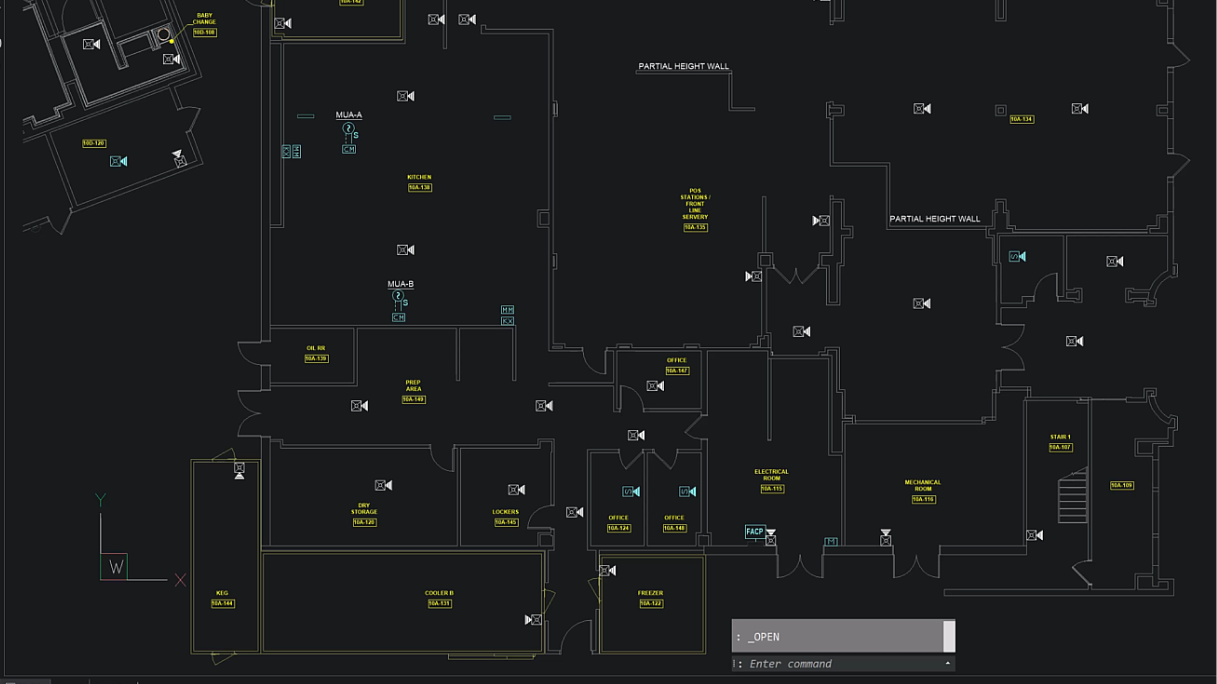
O novo Analista de Saúde funciona em segundo plano, e sinaliza possíveis melhorias para o seu desenho, recomenda correções e mostra os problemas antes que lhe custem tempo mais tarde.
Desenhe mais rápido com o BricsCAD V26
BricsCAD V26 permite completar trabalhos em 2D com confiança e menos cliques: Bloquificar integrado à criação de blocos, prévias em tempo-real de Aparar/Estender, medição dinâmica, e flexibilidade para configurar área de trabalho como preferir. Além disso, oferece cotar em uma etapa, texto editável em PDF, verificações de integridade do desenho em segundo plano, e seleção com base em propriedades. Em conjunto, esses fatores resultam em projetos entregues com mais rapidez e eficiência.
Pronto para desenhar mais rápido? Baixe o Octave BricsCAD V26 e coloque essas ferramentas para trabalhar.