Vysvětlení CAD bloků
Vytvářejte, upravujte, přizpůsobujte a organizujte své bloky v aplikaci BricsCAD.
Proč BricsCAD?
Zjednodušte své návrhy pomocí CAD bloků
CAD bloky jsou skupiny objektů, které fungují jako jedna 2D nebo 3D entita. Používání bloků pomáhá návrhářům zefektivnit proces návrhu, zachovat konzistenci a opakovaně používat a sdílet obsah, jako jsou výkresové symboly, součásti a standardní detaily. Pokud na projektu pracuje více konstruktérů, pomáhají CAD bloky udržovat výkresy jednotné, zachovávat standardy organizace a snižovat chybovost.

Vlastní bloky

Knihovna bloků

Přidat parametry bloku
Prozkoumejte BricsCAD
Software CAD podle vašich potřeb
BricsCAD umožňuje odborníkům vytvářet přesnější reprezentace návrhu. CAD nahradil manuální kreslení, což umožnilo lepší vývoj návrhu, jeho úpravy a optimalizaci. BricsCAD umožňuje inženýrům vytvářet přesnější návrhy a virtuálně s nimi manipulovat. Software CAD vypočítá, jak spolu souvisí více materiálů.
BricsCAD byl navržen s dokonalou sadou nástrojů, které vyhovují vašim potřebám designu. Naše robustní sada produktů umožňuje snadno vytvořit zefektivněný pracovní postup od nejranějších fází 2D návrhu až po finální 3D modely používané pro výrobu nebo stavbu.
 €330/rok
Vysoce výkonné, kompatibilní 2D kreslení a detaily
 €710/rok
Profesionální 2D a 3D CAD - výkonný a flexibilní.
 €998/rok
Průmyslový 2D a 3D strojírenský CAD pro dokumentaci výrobních procesů.
 €1,060/rok
2D a 3D CAD pro modelování a dokumentaci budov.
 €1,176/rok
Integrovaný 2D a 3D CAD pro strojírenství, stavebnictví a geodety.
Co obsahuje BricsCAD?
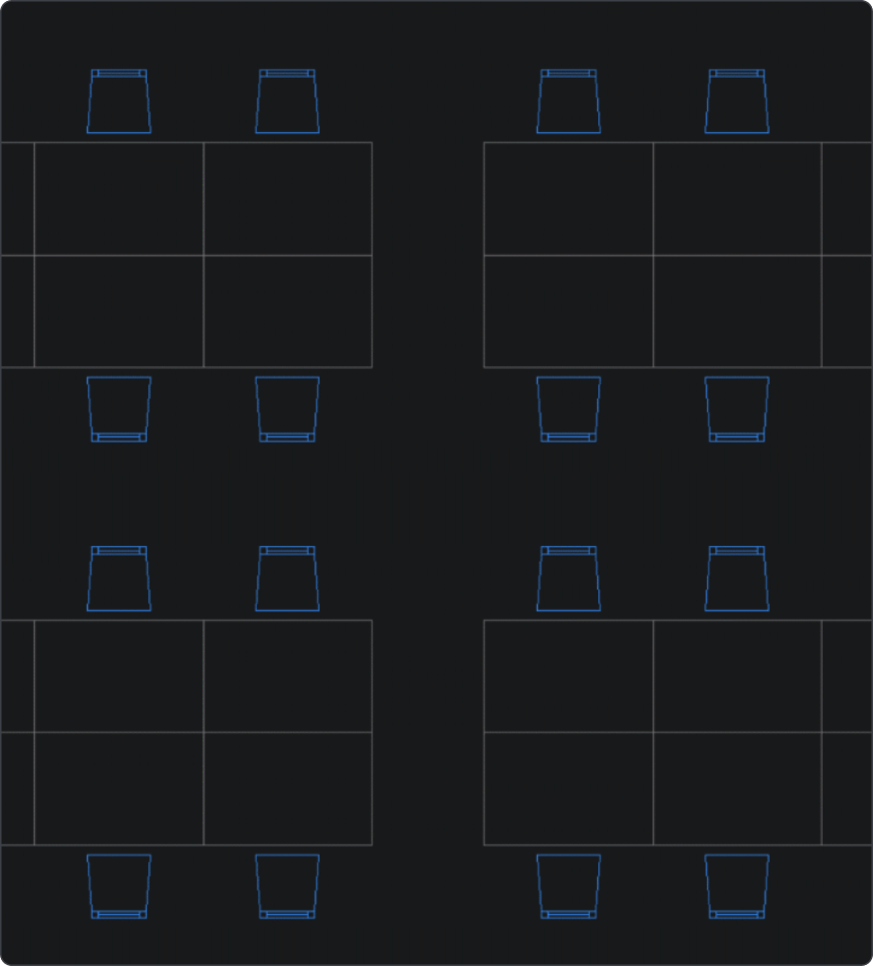
Co jsou CAD bloky?
CAD bloky jsou skupiny objektů, které fungují jako jedna 2D nebo 3D entita, což uživatelům umožňuje odstranit opakující se úlohy, zachovat konzistenci návrhu a snížit velikost souborů. Konstruktéři používají CAD bloky pro opakovanou geometrii, aby zvýšili produktivitu a zefektivnili proces navrhování, protože mohou snadno opakovaně používat a sdílet obsah, jako jsou výkresové symboly a součásti. Dalším důvodem, proč jsou CAD bloky pro konstruktéry užitečné, je to, že pomáhají udržovat výkresy jednotné, takže je snazší dodržovat standardy ve všech oblastech a zároveň se snižuje prostor pro chyby v modelu nebo výkresu. CAD bloky obsahují metadata nazývaná atributy bloku, která jsou užitečná pro uživatele CAD při vytváření sestav, rozvrhů a kusovníků. Pomocí CAD bloků mohou konstruktéři zvýšit svou přesnost a efektivitu a usnadnit spolupráci mezi konstrukčními týmy.
Organizace knihovny CAD bloků
Organizace vaší knihovny bloků CAD je zásadní pro zlepšení pracovního postupu a zajištění snadného přístupu k blokům, které potřebujete při navrhování. Zde je několik kroků, které můžete podniknout k efektivní organizaci knihovny CAD bloků:
Kategorizace bloků CAD vám pomůže rychle vyhledat konkrétní bloky. Rozdělte bloky do kategorií podle jejich funkce nebo použití, například elektrické symboly, architektonické prvky nebo strojírenské součásti.
Pojmenovací konvence vám pomohou na první pohled identifikovat různé bloky. Názvy bloků musí být popisné a stručné a musí obsahovat příslušné údaje, jako jsou čísla dílů nebo identifikátory projektů.
Pomocí kontejnerových souborů můžete seskupit související bloky do jednotlivých výkresových souborů. Rychlý přístup k souvisejícím blokům sníží celkový nepořádek a zjednoduší navigaci.
Pravidelně aktualizujte knihovnu CAD bloků, abyste zachovali její aktuálnost a efektivitu. Díky tomu bude vaše práce plynulá a produktivní a uživatelé budou mít přístup k nejaktuálnějším prvkům bez prodlení.


Vlastní CAD bloky
Snadné vytváření vlastních bloků CAD v aplikaci BricsCAD. Chcete-li vytvořit blok, začněte nakreslením jeho geometrie. Poté pomocí příkazu BLOK definujte blok, vyberte entity a zvolte bod vložení. Příkaz NABLOKY slouží k automatické detekci duplicitních sestav entit a jejich převodu na bloky.
Potřebujete pokročilejší funkce? Přidáním parametrů k blokům z nich vytvoříte parametrické bloky, které umožňují dynamické úpravy a stavy viditelnosti. Parametry bloku můžete upravit pomocí příkazu BEDIT. Chcete-li převést dynamické bloky AutoCADu® na parametrické bloky BricsCADu, použijte příkaz BLOKPŘEVÉST.
Po vytvoření vlastních bloků je uložte do knihovny bloků, abyste k nim měli snadný přístup. Zvládnutí tvorby, správy a organizace bloků CAD vám pomůže zefektivnit proces navrhování, omezit opakující se úlohy a zajistit konzistenci návrhů ve vaší organizaci.
POUŽITÍ BRICSCADU
Prozkoumejte CAD
Nástroje pro navrhování
- 2D CAD Software
- 3D CAD Software
- Software pro 3D vykreslování
- Software pro 3D modelování
- Strojírenský návrh
- Stáhnout CAD
Zjistěte si fakta
Nejčastější dotazy
Mohu použít bloky vytvořené v aplikaci AutoCAD® v aplikaci BricsCAD?
Ano, v aplikaci BricsCAD můžete používat bloky aplikace AutoCAD®. Tyto bloky můžete vložit pomocí příkazu VLOŽIT nebo otevřením souboru .dwg. přímo v aplikaci BricsCAD.
Jaká úroveň licence je vyžadována pro vytváření parametrických bloků v aplikaci BricsCAD?
Jak se liší parametrické bloky v aplikaci BricsCAD od dynamických bloků aplikace AutoCAD®?
Mohu převést dynamické bloky AutoCADu® na parametrické bloky BricsCADu?
Nápověda & Podpora
Získejte nápovědu BricsCAD
Jsme tu, abychom vám pomohli, od oficiálního firemního loga Bricsys až po nejnovější tiskové zprávy.

Podívejte se do centra nápovědy BricsCADu
Máte nějaké konkrétní otázky? Vyhledávání v nápovědě, ukázkách a popisech příkazů.

Kontaktovat servisní podporu
Nenašli jste, co jste hledali? Kontaktujte technickou podporu společnosti Bricsys
30denní zkušební verze
Začněte navrhovat v aplikaci
BricsCAD ještě dnes!
