W PEŁNI WYPOSAŻONA 30-DNIOWA WERSJA PRÓBNA
Pobierz BricsCAD®
Jeden instalator dla wszystkich poziomów licencji BricsCAD
Lite
Pro
BIM
Mechanical
Ultimate
Zapoznaj się z programem BricsCAD
Zacznij
Twoja podróż z BricsCAD

Zapoznaj się z programem BricsCAD
Ucz się BricsCAD we własnym tempie i poznaj kluczowe funkcje.

Znajdź odpowiedzi na swoje pytania
Przeczytaj dokumentację produktu i połącz się z pomocą techniczną BricsCAD.

Skonfiguruj BricsCAD tak, jak chcesz
Migruj dostosowania i inne pliki do BricsCAD i spersonalizuj swój obszar roboczy.
Odkryj prawdziwą alternatywę CAD
Przetestuj unikalne funkcje BricsCAD, aby przyspieszyć proces od projektu do produkcji.

Wybierz odpowiednią licencję dla siebie
Porównaj opcje licencjonowania BricsCAD i poziomy produktów, aby wybrać najlepszy dla siebie.
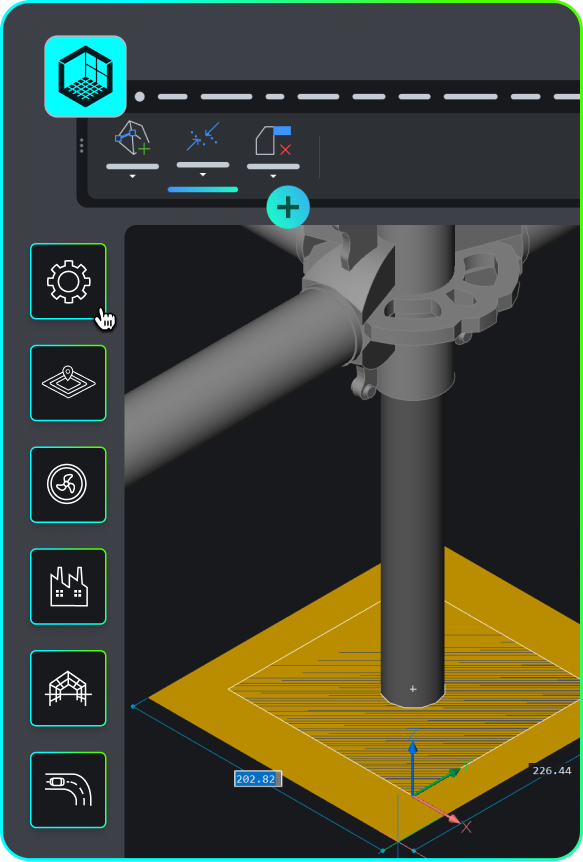
Aplikacje innych firm
Rozszerz swoje przepływy pracy o aplikacje innych firm dla BricsCAD
Zintegruj swoje ulubione narzędzia, rozszerz przepływy pracy i dodaj dostosowania dla swojej branży.


POZNAJ BRICSCAD
Skontaktuj się z nami w razie pytań

Skontaktuj się z działem sprzedaży
Pytania dotyczące programu BricsCAD lub poziomu licencji BricsCAD, która jest odpowiednia dla Twojej firmy? Jesteśmy tutaj, aby pomóc. Skontaktuj się z nami, a my odpowiemy tak szybko, jak to możliwe.

Znajdź sprzedawcę
Szukasz lokalnego partnera handlowego w pobliżu, który odpowie na Twoje pytania i pomoże w procesie migracji? Skontaktuj się z oficjalnym sprzedawcą BricsCAD®.
FAQ's
Często Zadawane Pytania
Jak wypróbować inny poziom licencji BricsCAD, taki jak Lite, Pro, BIM, Mechanical lub Ultimate?
Po zainstalowaniu BricsCAD możesz ustawić wersję licencji Trial z poziomu BricsCAD za pomocą polecenia SETLICENSELEVEL. Wymagane jest ponowne uruchomienie.
Dowiedz się więcej
Jakie są minimalne wymagania systemowe i sprzętowe BricsCAD?
Minimalne wymagania systemowe dla BricsCAD to:
System operacyjny : Windows 11 (x64), MacOS 12 i nowszy lub Linux. (Więcej szczegółów znajdziesz w artykule pomocy )
Procesor : Procesor o najwyższej wydajności jednowątkowej zawsze będzie wyróżniał się w programie BricsCAD®.
PAMIĘĆ RAM : Co najmniej 8 GB pamięci, 16 GB lub więcej jest zalecane w przypadku większych lub bardziej złożonych rysunków.
Dysk Twardy : Co najmniej 3 GB wolnego miejsca na dysku twardym.
Wyświetlacz : Monitor o minimalnej rozdzielczości Full HD (1920x1080).
Karta Graficzna : Karta graficzna zgodna z DirectX 9 lub nowszym.
Połączenie internetowe : Do aktywacji wymagane jest stabilne połączenie internetowe i niektóre dodatkowe funkcje.
Ważne jest, aby pamiętać, że są to minimalne wymagania i mogą się różnić w zależności od złożoności rysunków i innych aplikacji uruchomionych w systemie. Aby zapewnić optymalną wydajność, zaleca się posiadanie solidniej jednostki z szybkim procesorem, większą ilością pamięci i dedykowaną kartą graficzną.
Szczegółowy przegląd można znaleźć tutaj.
Jak pobrać starszą wersję BricsCAD?
Wybierz wersję, którą chcesz pobrać, w selektorze pod przyciskiem pobierania u góry tej strony.
Jak mogę zaktualizować BricsCAD do najnowszej wersji?
Jeśli masz BricsCAD Maintenance, możesz pobrać najnowszą wersję BricsCAD bez kupowania nowej licencji. Zaloguj się do witryny BricsCAD, przejdź do sekcji pobierania, wybierz najnowszą wersję, a zobaczysz nowy plik CAD do pobrania. Jeśli nie masz BricsCAD Maintenance, możesz kupić najnowszą wersję BricsCAD za pośrednictwem sklepu BrisCAD - zaloguj się, wybierz najnowszą wersję BricsCAD i dokończ płatność.
Jak pobrać bezpłatną 30-dniową wersję próbną BricsCAD?
Kiedy pobierzesz instalator BricsCAD po raz pierwszy, będziesz miał możliwość uruchomienia wersji próbnej w oknie startowym BricsCAD. Po 30 dniach okres próbny zakończy się. Ekran startowy poprosi o wpisanie ważnego klucza licencyjnego. Nie ma potrzeby ponownej instalacji programu BricsCAD.
Czy mogę kupić licencję BricsCAD dla starszych wersji?
Licencję BricsCAD można kupić tylko dla najnowszej wersji BricsCAD. Licencja ta jest jednak kompatybilna wstecz i może być używana w poprzednich wersjach BricsCAD. Oferujemy wsparcie produktowe tylko dla ostatnich czterech wersji BricsCAD.
Jak przenieść moją licencję na inny komputer?
Aby przenieść pojedynczą licencję na inny komputer (licencja może być przenoszona między komputerami Mac i PC):
- Najpierw dezaktywuj licencję na starym komputerze.
- Po dezaktywacji licencji możesz ją ponownie aktywować na innym komputerze.
Wszystkie ważne licencje można znaleźć na stronie BricsCAD w zakładce Moje konto > Licencje i umowy wsparcia (wymagane logowanie).
Podczas próby uruchomienia instalatora BricsCAD dla komputerów Mac pojawia się błąd. Jak powinienem postąpić?
Aby zainstalować i uruchomić BricsCAD na macOS, musisz wyraźnie zaznaczyć opcję „Otwórz mimo to”. Opcja ta jest dostępna w Preferencjach systemowych > Bezpieczeństwo i prywatność > Ogólne lub po kliknięciu prawym przyciskiem myszy w celu otwarcia aplikacji.
Co to jest licencja sieciowa BricsCAD®?
Tak, 30-dniowa wersja próbna licencji BricsCAD Network jest dostępna na żądanie. W celu uzyskania pomocy prosimy o bezpośredni kontakt z nami lub lokalnym partnerem.
Należy pamiętać, że licencje sieciowe wymagają konfiguracji i zarządzania lokalnym serwerem licencji, który powinien być administrowany przez wykwalifikowanego administratora sieci lub systemu.
Kompleksowe instrukcje dotyczące wdrażania i zarządzania licencją sieciową można znaleźć w Centrum pomocy BricsCAD.