Join us live. BricsCAD V27 launching in 00:00:00

Zarejestruj się teraz

Witamy w BricsCAD
Prawdziwa alternatywa CAD

5 kroków do maksymalnego wykorzystania wersji próbnej BricsCAD, od dostosowywania interfejsu po testowanie unikalnych funkcji w celu przyspieszenia przepływu pracy.
Rozpocznij swoją podróż
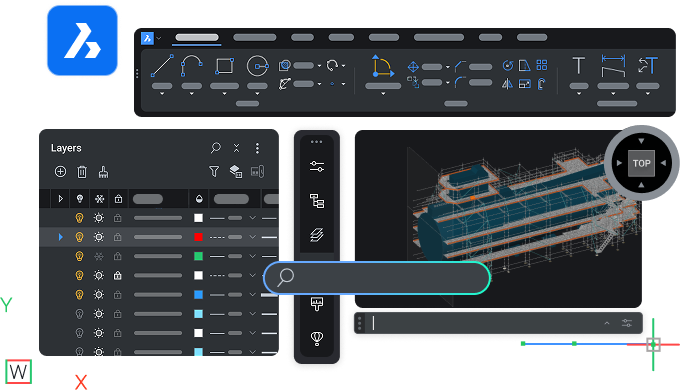
BricsCAD interface showing toolbar, layers panel, and a 3D model of a ship viewed from the top perspective.

Zacznij

Twoja podróż z BricsCAD

N°1 download - Icon - White

Zapoznaj się z programem BricsCAD

Ucz się BricsCAD we własnym tempie i poznaj kluczowe funkcje.

N°2 user questions - Icon - White

Znajdź odpowiedzi na swoje pytania

Przeczytaj dokumentację produktu i połącz się z pomocą techniczną BricsCAD.

N°3 personalize workspace - Icon - White

Skonfiguruj BricsCAD tak, jak chcesz

Migruj dostosowania i inne pliki do BricsCAD i spersonalizuj swój obszar roboczy.

N°4 true CAD alternative  - Icon - White

Odkryj prawdziwą alternatywę CAD

Przetestuj unikalne funkcje BricsCAD, aby przyspieszyć proces od projektu do produkcji.

N°5 rocket  - Icon - White

Wybierz odpowiednią licencję dla siebie

Porównaj opcje licencjonowania BricsCAD i poziomy produktów, aby wybrać najlepszy dla siebie.

Krok 1

Zapoznaj się z programem BricsCAD

Zasoby

Graphic showing AutoCAD logo vs BricsCAD logo with V26 NEW badges, highlighting a software comparison.

AutoCAD® do BricsCAD

Kluczowe podobieństwa i różnice między AutoCAD® i BricsCAD.

Illustration of a monitor with a refresh and lightning bolt icon, a cursor, labeled V26 NEW on dark background.

BricsCAD Podstawy

Szybki przegląd głównych funkcji i możliwości BricsCAD.

White icon of a .dwg file on a dark background, representing a CAD drawing file format.

Porównanie funkcji

Kompleksowa lista funkcji BricsCAD, według poziomu produktu i w porównaniu do AutoCAD®.

Krok 2

Znajdź odpowiedzi na swoje pytania

Dowiedz się więcej o BricsCAD w Centrum Pomocy i na blogach oraz połącz się z innymi użytkownikami na naszym Forum.
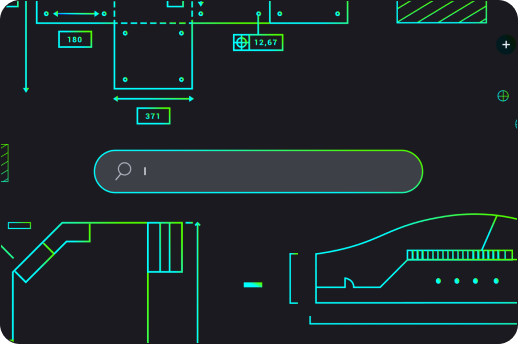
BricsCAD interface showing a dark-themed 2D mechanical drawing with a search bar overlay and cyan-green technical components.

Zasoby

White icon of a wrench and screwdriver crossed over each other on a dark background, symbolizing tools or settings.

Centrum pomocy

Dokumentacja produktu, odniesienia do poleceń, baza wiedzy i dodatkowe zasoby techniczne.

White line illustration of a webpage wireframe with placeholder image and text blocks on a dark background.

Blog

Wskazówki i porady, które pomogą ci pracować szybciej i mądrzej, wykorzystując w pełni najnowsze narzędzia.
White line icons on dark background showing two chat bubbles and a content card, representing communication or messaging.

Forum

Społeczność użytkowników BricsCAD dzieli się najlepszymi praktykami w swojej dziedzinie.
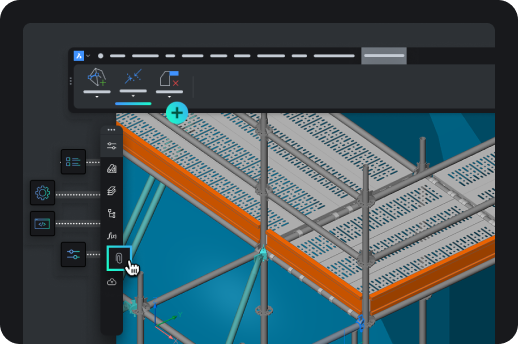
BricsCAD interface showing a 3D isometric model of an industrial shelving or scaffolding structure with toolbar icons.

Krok 3

Skonfiguruj BricsCAD tak, jak chcesz

Uwzględnij ulubione narzędzia i ustawienia w swoim obszarze roboczym.

Zasoby
An arrow pointing from the AutoCAD letter A icon to the BricsCAD logo, symbolizing migration from AutoCAD to BricsCAD.

Migracja do BricsCAD

Przenieś swoje dostosowania i inne pliki z AutoCAD® do BricsCAD.

Icon showing a browser window with a pencil, rendered in teal and green on a dark background.

Dostosowywanie BricsCAD

Spersonalizuj swój obszar roboczy za pomocą ustawień interfejsu i nie tylko.

Six neon icons on dark background: location pin, factory, road curve, structure frame, gear, and fan, representing CAD industry use cases.

Aplikacje firm trzecich

Zintegruj swoje ulubione narzędzia, rozszerz przepływy pracy i dodaj dostosowania dla swojej branży.
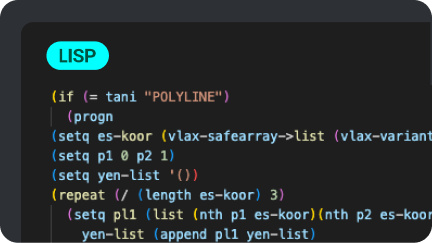
A dark-themed code editor displaying a LISP script for processing polyline data in BricsCAD, using colorful syntax highlighting.

Procedury LISP

Migruj, twórz i dostosowuj swoje procedury LISP w BricsCAD.

Krok 4

Odkryj prawdziwą alternatywę CAD

Wypróbuj unikalne funkcje i narzędzia oparte na sztucznej inteligencji, które sprawiają, że BricsCAD jest prawdziwą alternatywą CAD.
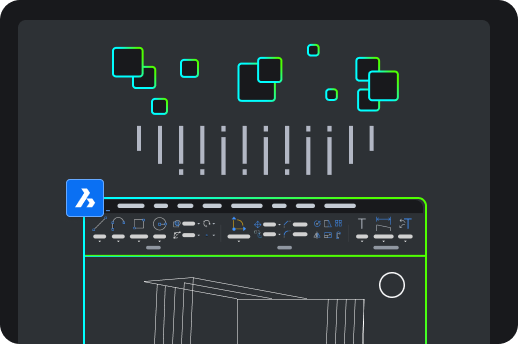
BricsCAD interface showing a 2D architectural drawing with toolbar, green square icons, and the BricsCAD logo on dark background.

Zasoby

Six paper planes growing in size, with the largest transforming into a rocket, symbolizing growth and progression.

Przewaga BricsCAD

Kluczowe zalety BricsCAD, od konfiguracji systemu po zaawansowane narzędzia do rysowania 2D i modelowania 3D.
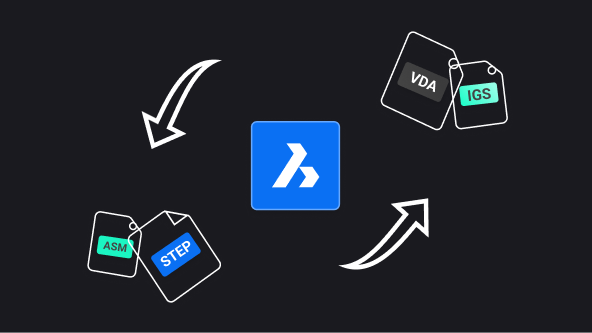
BricsCAD logo centered with arrows showing file format conversion between ASM, STEP, VDA, and IGS formats.

Communicator BricsCAD

Import/eksport modeli i danych PMI z innych głównych programów CAD.
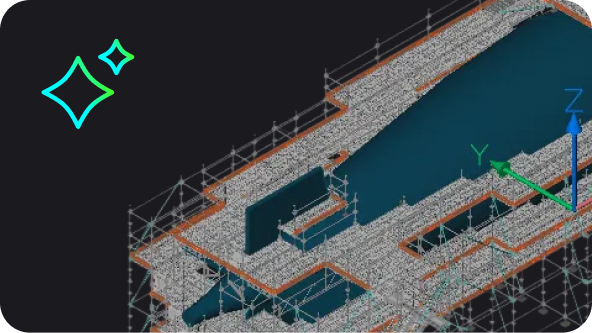
BricsCAD 3D model of a large industrial or architectural structure with scaffolding, shown in isometric view.

Narzędzia oparte na sztucznej inteligencji w BricsCAD

Jak sztuczna inteligencja i uczenie maszynowe w BricsCAD pomagają zmniejszyć liczbę kliknięć, szybko naprawiać pliki i oszczędzać czas.
BricsCAD Lite purchase illustration showing a shopping cart with app icons and a Buy Now button on a product page.

Krok 5

Wybierz odpowiednią licencję dla siebie

Porównaj poziomy produktów, poznaj plany licencyjne i skontaktuj się z nami w razie pytań.

Zasoby
Abstract UI illustration showing a dark-themed selection panel with radio button options, one highlighted in blue with a cyan accent.

Elastyczne licencjonowanie

Poznaj poziomy produktów i opcje licencji.

White outline icon of an open envelope with a document showing an at symbol, on a dark background.

Spersonalizowana pomoc

Masz jeszcze jakieś pytania? Skontaktuj się z naszym zespołem sprzedaży.

White icon on dark background showing a location pin with two speech bubbles containing ellipsis dots, symbolizing local support or chat.

Oficjalni partnerzy

Znajdź certyfikowanych sprzedawców w swojej okolicy.