BricsCAD V26は、2D製図の操作性をさらに向上させます。起動した瞬間から、より洗練されたインターフェースに気づくでしょう。さらに、内部的にはクリック数を削減し、プロジェクトをより迅速に完了させるための13の改善が施されています。Lite版とPro版における、一般的な2Dデザインの新機能をご紹介します。
合理化されたランチャーとワークスペース
BricsCAD V26では、新しいランチャーと簡素化されたインターフェースが採用されています。ワークスペースの数が減り、単一のリボンに統合されていますが、柔軟性は損なわれていません。自分の作業スタイルに合ったワークスペースを選択すると、リボンが自動的に更新されます。
- 2D製図:V25の定番リボン
- 2D Drafting Modern: V25からアップデートされた最新のリボン
- モデリング:3D設計ワークフローに最適化
- 土木測量:土木測量ツールに特化した
- ツールバークラシック:リボンのない、ツールバー中心のワークスペース
あなたは2Dで製図をしていますか?それとも複雑な3Dモデルを構築していますか?土木測量プロジェクトに従事していますか?その作業のために構築されたBricsCADワークスペースがあります。

再設計されたLookFromウィジェット
LookFromウィジェットは、WindowsとmacOS向けにデザインが刷新され、よりモダンな外観、より分かりやすいフィードバック、そして動的な位置調整機能が実装されました。カーソルを合わせると、標準表示への矢印が表示されます。独自のビューを設定するには、クリックしてドラッグして自由に回転させるか、立方体の面または角をクリックしてプリセットビューにスナップします。
ペーパー空間でも同様に機能します。ビューポートをアクティブにするとウィジェットが表示され、モデル空間とまったく同じように動作します。前のウィジェットの方がお好みですか?「Use new LookFrom」システム変数を0に設定し、BricsCADを再起動してください。

デフォルトでQtベースのステータスバー
V25で導入されたQtベースのステータスバーがデフォルトになり、より使い慣れたインターフェースをすぐに利用できるようになりました。以前のステータスバーに戻すには、「新しいステータスバーを使用する」システム変数を0に設定して再起動してください。

Blockify が Create Block に組み込まれました
Blockifyが「ブロック作成ツール」に含まれていない理由を疑問に思ったことはありませんか?私たちもそうでした。そして今、それが現実となった。
ブロックを定義する際に、新しい「バックグラウンドスキャン」オプションを有効にすると、BricsCADは処理を進めながら一致するブロック定義を自動的にチェックします。該当する定義が見つかった場合は、重複する定義を作成する代わりに、既存の定義を再利用できます。繰り返し形状が多数含まれる図面で実行してみてください。BricsCADは重複する要素を表示し、おなじみのBlockifyパネルを開いて、一致する要素を拡大表示し、1つ、いくつか、まったく変換しない、またはすべてをブロックに変換できるようにします。

トリムと延長のコマンドをリアルタイムでプレビュー
新しいコマンドプレビューシステム変数により、トリムと延長にライブプレビュー機能が追加されました。デフォルトではオフになっているので、設定ダイアログを開いて「コマンドプレビュー」にチェックを入れるだけでオンになります。
トリム機能が有効になっている状態で、エンティティにカーソルを合わせると、削除対象のセグメントが灰色でハイライト表示されるため、クリックする前に削除される部分を正確に確認できます。Extendについても同様です。Shiftキーを押しながら操作すると、エンティティがどのように拡張されるかをプレビューできます。実行前にリアルタイムで結果を確認できることで、クリックの手間や迷いを省くことができます。

グリップベースのコンテキスト編集
グリップは、グリップとエンティティの種類に基づいてコンテキストメニューを表示するようになり、別のコマンドを開始することなく、最も関連性の高いアクションを必要な場所に配置できるようになりました。現在、Windows上の特定のエンティティで利用可能です。

反転:1つのコマンドでジオメトリの方向を反転します
「反転」コマンドは、頂点の順序を一度に反転させます。開始点が下端にある線上でそれを実行すると、開始点が上端にジャンプします。方向によって変化するテキストも、それに合わせて反転します。Reverse機能は、直線、ポリライン、スプライン、らせんに対して動作し、ジオメトリの方向を迅速かつ正確に変更する方法を提供します。

PDFインポートからの編集可能なSHXテキスト
PDFをインポートすると、BricsCADはSHXテキストジオメトリを編集可能なテキスト(PDFSHXTEXT)に自動的に変換するようになりました。インポートした注釈を手作業で再入力する必要がなくなり、その過程での転記ミスも減少します。

より速く、よりスマートなクイックセレクト
クイックセレクトは、以下の2つの点でさらに効率的になりました。まず、ダイアログを閉じずに複数の選択を行うことができるため、例えば足場の斜め線などを複数のレイヤーから単一のレイヤーに移動する場合、何度も操作する代わりに一度の操作で済みます。
第二に、フィルタリング機能がより賢くなりました。プレーンテキストのプロパティでもワイルドカードが使えるようになりました。名前が「BAS」で始まるすべてのブロックが必要ですか?ワイルドカード一致演算子を選択し、条件を入力するだけで、該当するブロックを瞬時に抽出できます。
フィルタパネルのプロパティベース選択機能を使えば、選択範囲がさらに広がります。プロパティベースのクエリを実行して、パネルまたはコマンドラインからエンティティを選択、選択解除、追加、削除したり、フィルタを保存して次の図面で再利用したりできます。

MeasureGeomによる画面上での動的な計測
MeasureGeomは、距離と角度を画面上に動的に表示するようになりました。平面図上の要素にカーソルを合わせると、全画面表示に切り替わり、多角形の各角の長さや角度、円の半径などの測定値が読みやすくなります。
単一または複数の対象物の面積を測定します。コマンドラインで1つの多角形の面積を報告することも、円と多角形を合わせた面積を報告することもできます。大量のデータも処理できます。3Dボックスの体積を求めたり、2Dエンティティの高さを指定してBricsCADに計算させたりできます。質量特性が必要ですか?コマンドラインに表示するか、任意のテキストファイルに書き出すことができます。

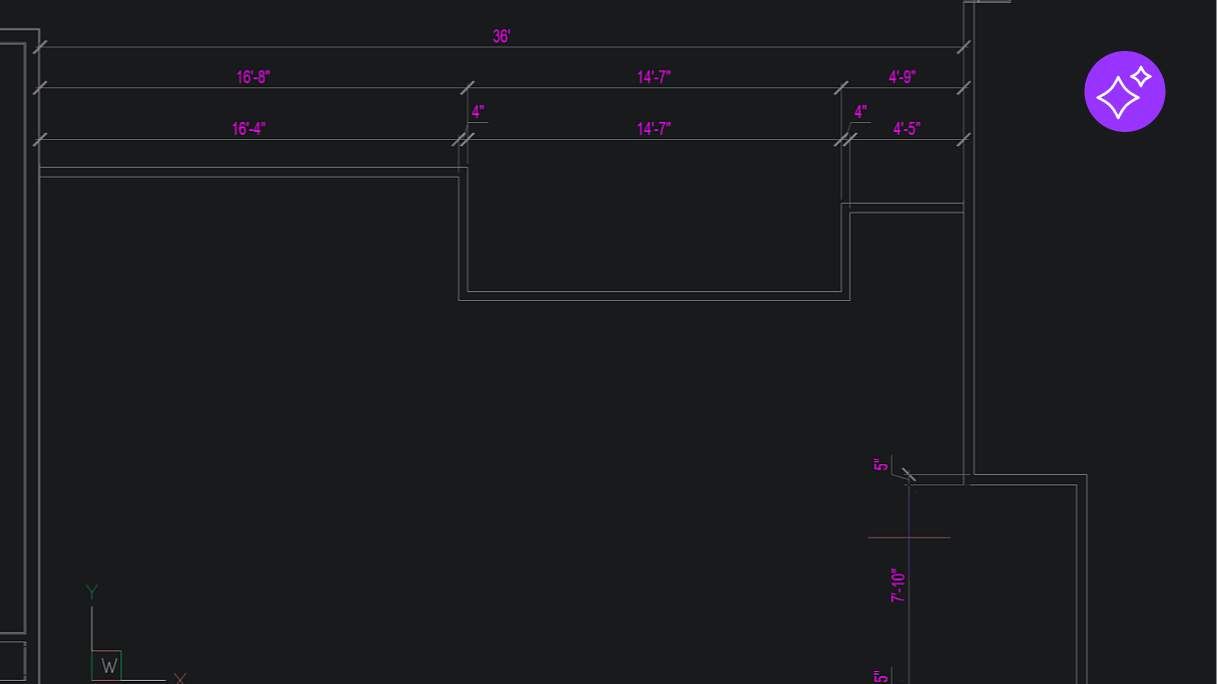
QDIMアドバンストモード:図面全体を一度に寸法記入する
QDIMの新しいアドバンストモードでは、詳細レベルの制御とライブプレビューを備えた多方向連鎖寸法が追加され、関連するすべての寸法線を1つずつではなく、1つのコマンド実行で配置できるようになりました。これはBricsCAD独自の機能であり、複雑な2D図面を作成する際に非常に時間を節約できます。
ソート済みデータ抽出
データ抽出ウィザード(DATAEXTRACTION)で、フィールドの並べ替え順序を選択します。出力は整理されていて読みやすく、フィールドの優先順位順に並べられているため、後々の手作業による修正が少なくて済みます。

健康に関する通知を描画する
新しいヘルスアドバイザーはバックグラウンドで動作し、図面の改善点を指摘して修正案を提示するため、問題が後々の作業で時間と労力を浪費する前に表面化します。
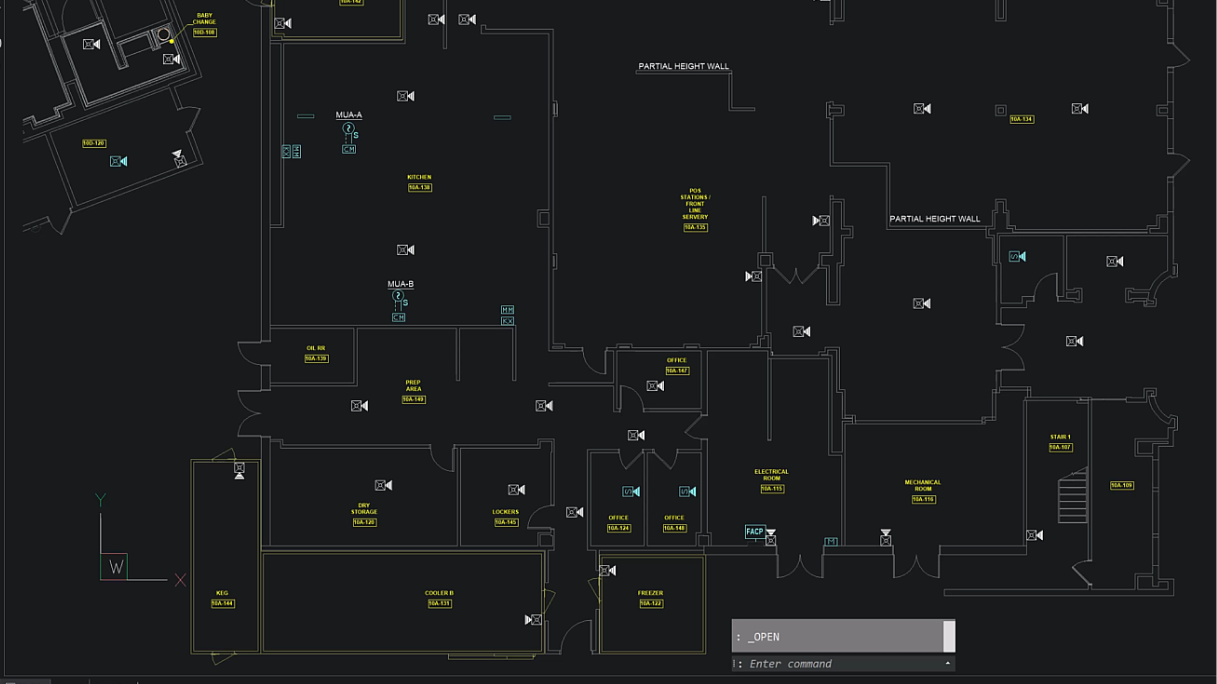
BricsCAD V22でより速く製図
BricsCAD V26は、ブロック作成にBlockifyを組み込み、リアルタイムのトリムと延長のプレビュー、動的な計測、そしてワークスペースを好みに合わせて自由に設定できる柔軟性を備え、2D作業を自信を持って、より少ないクリック数で実行できます。さらに、一括寸法記入、編集可能なPDFテキスト、背景図面の健全性チェック、およびプロパティベースの選択機能も備えています。これらが組み合わさることで、プロジェクトの遂行がより迅速かつ効率的に行われるようになる。
より速いドラフトの準備はできていますか?Octave BricsCAD V26をダウンロードして、これらのツールを活用しましょう。