BricsCAD V26 accroît la précision du dessin 2D. Dès son lancement, vous remarquerez une interface mieux organisée. Le logiciel propose également 13 améliorations conçues pour réduire les clics et vous aider à livrer des projets plus rapidement. Voici un tour d'horizon des nouveautés en conception générale 2D dans Lite et Pro.
Lanceur et espaces de travail rationalisés
BricsCAD V26 dispose d'un nouveau lanceur et d'une interface simplifiée : moins d'espaces de travail, regroupés sous un seul ruban, sans perte de flexibilité. Choisissez l'espace de travail qui correspond à votre domaine de compétences : le ruban se met automatiquement à jour pour s'adapter.
- Dessin 2D : ruban classique de la V25
- Dessin 2D (moderne) : ruban moderne
- Modélisation: pour les flux de travail de conception 3D.
- Topographie et génie civil : adapté aux outils topographiques civil
- Barres d'outils classiques : toutes les barres d'outils sans le ruban
Vous dessinez en 2D ? Vous modelez des bâtiments complexes en 3D ? Vous travaillez sur des projets de génie civil ou de topographie ? Un espace de travail BricsCAD est dédié à chacun de ces métiers.

Un widget Visualisation repensé
Le Widget Visualisation revêt un nouveau look modernisé pour Windows et Mac, avec un retour amélioré et un repositionnement dynamique. Au survol, des flèches apparaissent pour les vues standards. Pour définir votre propre vue, cliquez et glissez pour pivoter librement ou cliquez sur une face ou un coin du cube pour accéder à une vue prédéfinie.
Cette fonction est aussi disponible dans l'espace papier : activez une fenêtre de vue pour afficher le widget qui fonctionne exactement comme dans l'espace modèle. Vous préférez le widget précédent ? Réglez la variable système « Utiliser le nouveau widget Visualisation » sur 0 et redémarrez BricsCAD.

Une barre d'état basée sur Qt par défaut
La barre d'état basée sur Qt, disponible depuis la V25 est désormais la norme par défaut. Elle vous offre une interface plus pratique et familière. Pour revenir à la barre d'état précédente, réglez la variable système « Utiliser une nouvelle barre d'état » sur 0 avant de redémarrer.

Blocifier dans la boîte de dialogue Creer une définition de bloc
Vous vous demandiez pourquoi Blocifier ne faisait pas partie de l'outil de création de blocs ? Nous aussi. Maintenant, c'est fait.
Il vous suffit d'activer la nouvelle option Analyse en arrière-plan. BricsCAD recherche les correspondances et leur applique la définition de bloc existante au lieu de créer un doublon. Exécutez cette option sur un dessin rempli de géométries répétées. BricsCAD identifie les instances dupliquées, puis ouvre le panneau Blocifier pour zoomer sur les correspondances et les convertir partiellement ou entièrement, au besoin.

Aperçus en temps réel des commandes AJUSTER et PROLONGE
Une nouvelle variable système permet de directement prévisualiser les commandes AJUSTER et PROLONGE. Elle est désactivée par défaut, mais vous pouvez modifier sa configuration dans la boîte de dialogue Paramètres en cochant l'option Aperçu des commandes.
Avec l'option Ajuster, survolez une entité. Le segment à supprimer s'affiche en gris. Vous pouvez donc vérifier le résultat avant de cliquer. Avec l'option Prolonge : maintenez la touche MAJ appuyée pour prévisualiser le comportement de l'entité. En ayant la possibilité d'afficher le résultat en temps réel avant de valider l'opération, vous économisez les clics et gagnez en assurance.

Poignées d'édition contextualisées
Des menus contextuels sont disponibles sur sélection d'une poignée. Ils dépendent du type d'entité et suggèrent les prochaines actions les plus pertinentes sans lancer de commande séparée. Actuellement, cette fonction n'est disponible que pour certaines entités et uniquement sous Windows.

Inverser : inverse le sens de la géométrie avec une seule commande
La commande Inverser permute l'ordre des sommets en une seule action. Exécutez la commande sur une ligne dont l'origine se trouve en bas pour la déplacer en haut. Tout texte dépendant du sens de la ligne est également inversé. L'inversion fonctionne sur des lignes, polylignes, splines et hélices. Vous pouvez ainsi rapidement modifier le sens de la géométrie avec précision.

Texte SHX modifiable à partir des importations PDF
Lors de l'importation d'un PDF, BricsCAD convertit désormais automatiquement la géométrie du texte SHX en texte modifiable (PDFSHXTEXT). Vous n'avez plus à rectifier les annotations importées, ce qui limite les erreurs de transcription tout au long du processus.

Sélection rapide, intelligente et précise
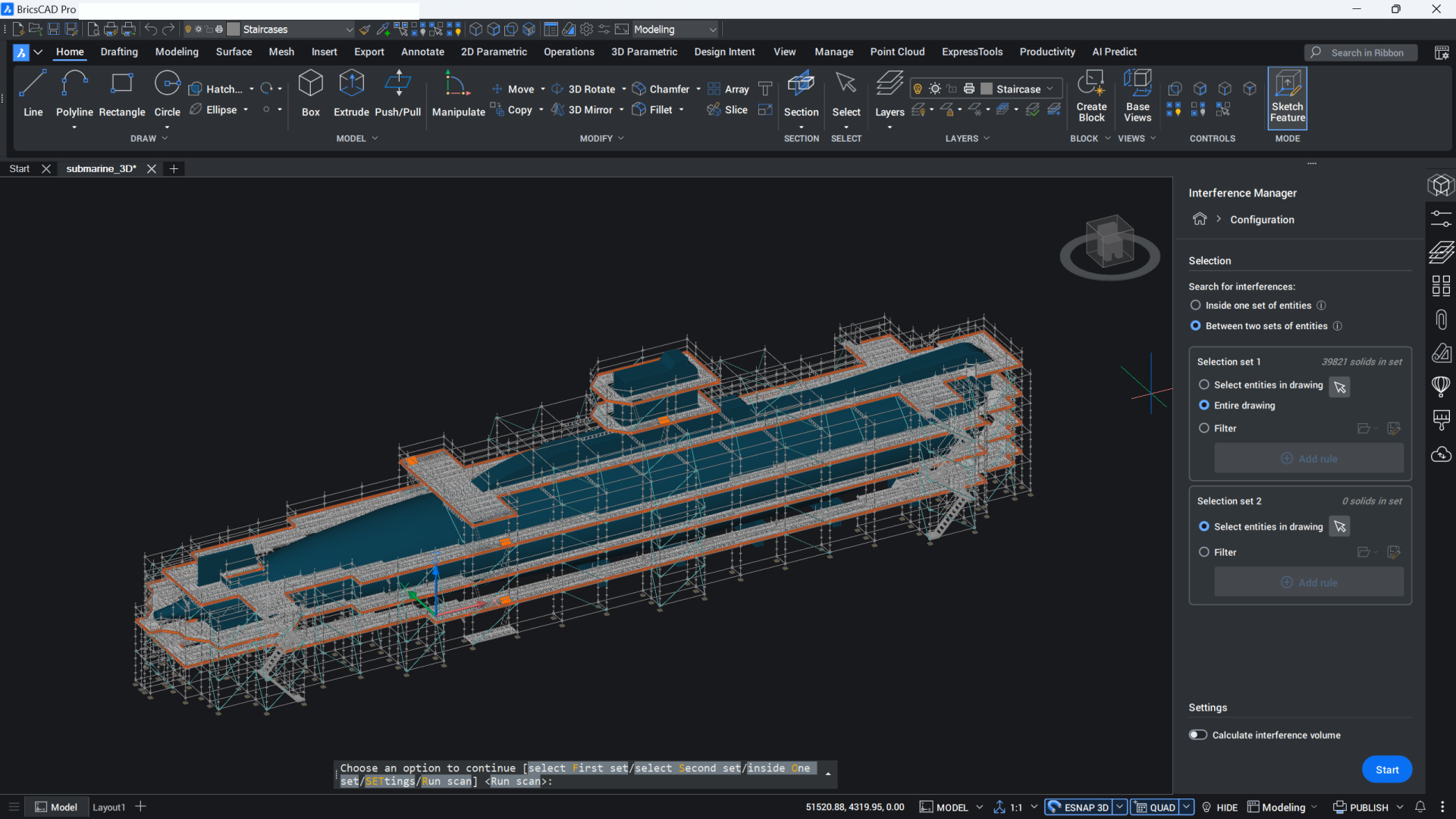
La sélection rapide gagne en efficacité grâce à deux additions. D'abord, vous pouvez réaliser plusieurs sélections sans quitter la boîte de dialogue. Par exemple, vous pouvez déplacer des diagonales d'échafaudage de multiples calques vers un seul en une seule action.
Ensuite, le filtre est plus intelligent : les caractères génériques fonctionnent désormais dans les propriétés en texte brut. Vous voulez identifier tous les blocs dont le nom commence par « BAS » ? Choisissez l'opérateur de recherche globale, entrez vos critères, et isolez exactement ces blocs sans attendre.
Le processus de sélection s'étend aux propriétés dans le panneau Filtre : lancez des requêtes basées sur les propriétés pour sélectionner, désélectionner, ajouter ou supprimer des entités, depuis le panneau ou la ligne de commande, puis enregistrez les filtres pour les réutiliser sur votre prochain dessin.

Mesure dynamique à l'écran avec MESURERGEOM
MESURERGEOM affiche désormais dynamiquement les distances et les angles, directement à l'écran. Déplacez le curseur sur les entités en vue plan pour passer en mode plein écran, et lire facilement les mesures (longueurs et angles à chaque coin d'un polygone ou rayon d'un cercle).
La commande mesure une ou plusieurs entités : elle rapporte l'aire d'un polygone en ligne de commande ou l'aire combinée d'un cercle et d'un polygone. Elle gère aussi les volumes. Calculez le volume d'une boîte 3D ou spécifiez une hauteur pour une entité 2D et laissez BricsCAD opérer. Besoin de propriétés de masse ? Affichez-les dans la ligne de commande ou écrivez-les dans un fichier texte de votre choix.

Mode COTRAP avancé : cotez un dessin entier en une seule exécution
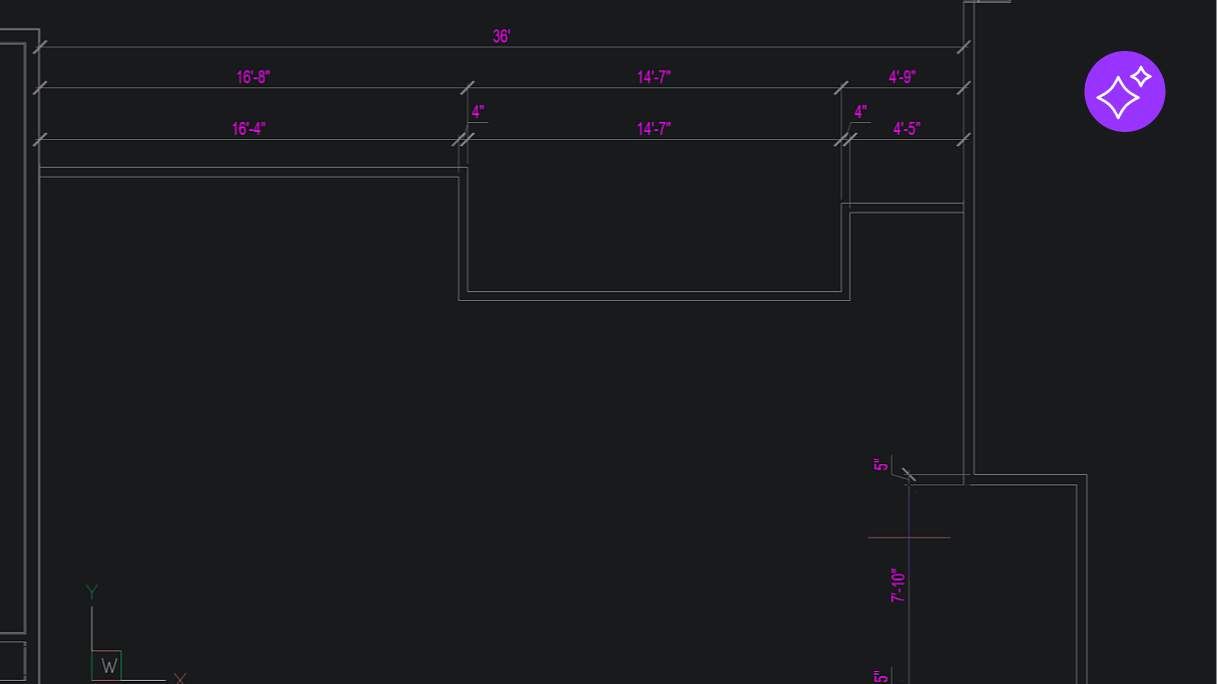
Le nouveau mode avancé de COTRAP enchaîne les cotes multidirectionnelles avec un contrôle du niveau de détail et une prévisualisation en direct, ce qui permet de placer chaque ligne de cote de manière pertinente en une seule exécution au lieu de procéder au cas par cas. Cette fonctionnalité exclusive de BricsCAD vous fait économiser un temps précieux sur les dessins 2D denses
Extraction triée des données
Triez les champs de l'Assistant d'extraction de données selon vos besoins. Le résultat est organisé, soigné, et trié par priorité pour limiter tout nettoyage manuel ultérieur.

Notifications d'état du dessin
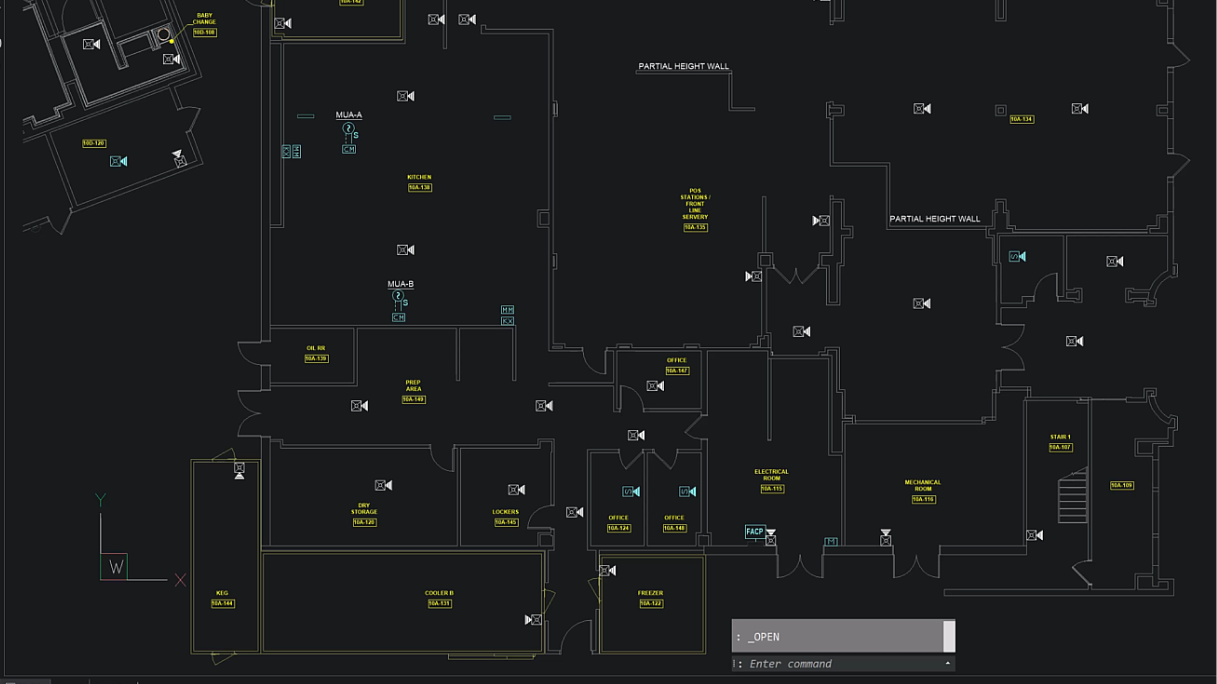
Le nouveau Conseiller en état du dessin fonctionne en arrière-plan et signale les améliorations potentielles de votre dessin, en recommandant des solutions aux problèmes avant qu'ils ne vous fassent perdre du temps en aval.
Dessinez plus vite avec BricsCAD V26
BricsCAD V26 dessine en 2D en toute confiance et en moins de clics grâce aux dernières améliorations. Tirez parti de l'intégration directe de Blocifier à la création de blocs, des aperçus en temps réel des commandes AJUSTER et PROLONGE, des mesures dynamiques, avec la liberté d'organiser votre espace de travail exactement comme vous le souhaitez. Profitez en plus d'une cotation en une étape, du texte PDF modifiable, des contrôles de l'état du dessin et de la sélection basée sur les propriétés. En combinant tous ces outils vous êtes en mesure de livrer vos projets plus rapidement et avec toujours plus d'efficacité.
Vous voulez accélérer le dessin 2D ? Téléchargez Octave BricsCAD V26 et découvrez les derniers outils en action.