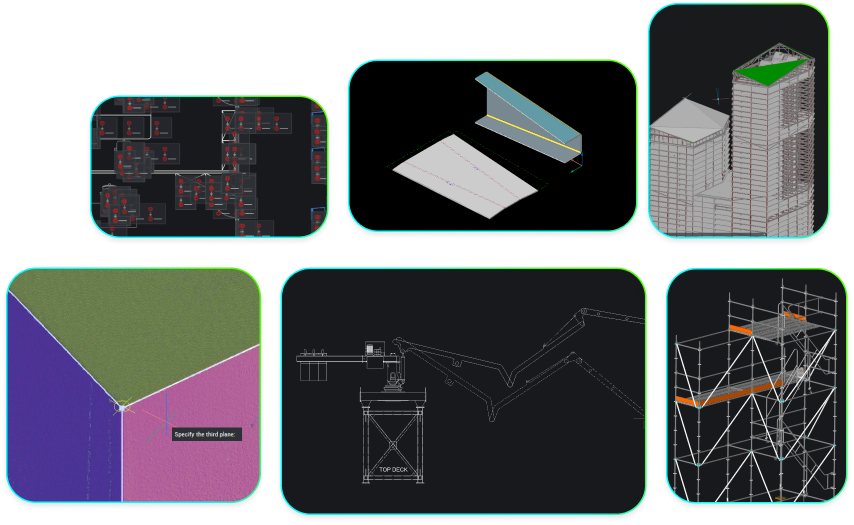
Chmura punktów rejestruje znaczną ilość szczegółów na temat istniejącego budynku, miejsca lub konstrukcji. Ale posiadanie wszystkich tych danych ze skanowania będzie przydatne tylko wtedy, gdy wiesz, co z nimi zrobić.
Zanim zaczniesz śledzić, modelować lub tworzyć dokumentację, musisz przygotować dane i wyodrębnić informacje, które mają znaczenie dla Twojego projektu. Przepływ pracy może wyglądać inaczej w zależności od tego, czy tworzysz plan piętra, budujesz model terenu czy przebudowujesz budynek w BIM.
Nasz kurs Podstawy Chmury Puntków przeprowadzi Cię przez cały proces pracy z chmurą punktów, od podstaw importowania danych skanowanych po tworzenie na ich podstawie geometrii CAD i BIM.
O czym jest ten kurs
Procesy pracy z chmurą punktów znajdują się gdzieś pomiędzy surowymi danymi pomiarowymi a użytecznymi danymi projektowymi. Skanowanie pokazuje istniejące warunki. BricsCAD udostępnia narzędzia umożliwiające organizowanie, wizualizację, tworzenie przekrojów, śledzenie i modelowanie na podstawie tych informacji.
Kurs wprowadza te narzędzia w kontekście kompletnego przepływu pracy. Na początek nauczysz się, jak dane w chmurze punktów są przetwarzane i dołączane w BricsCAD, a następnie przejdziesz do narzędzi służących do ich eksploracji, izolowania obszarów zainteresowania, generowania rysunków, tworzenia terenu i rekonstrukcji geometrii BIM.
Wyjaśnia również, w jaki sposób dostępne narzędzia mogą się różnić w zależności od posiadanej licencji BricsCAD, dzięki czemu możesz zrozumieć, które przepływy pracy są istotne w przypadku Twojej konfiguracji.
1. Pobieranie danych z chmury punktów do BricsCAD
Zanim zaczniesz pracować z chmurą punktów, BricsCAD musi przygotować do użycia dane skanowania.
Kurs wprowadza do przetwarzania HSPC i tworzenia pamięci podręcznej. Zobaczysz, jak BricsCAD radzi sobie z obsługiwanymi formatami chmur punktów, metadanymi, jednostkami i informacjami o układzie współrzędnych geograficznych. Dowiesz się również, jak przetwarzać i dołączać chmury punktów oraz w jaki sposób lokalizacja pamięci podręcznej wpływa na sposób przechowywania i uzyskiwania dostępu do dużych zestawów danych skanowania.
Ma to znaczenie, gdy udostępniasz chmurę punktów komuś innemu. Zamiast zmuszać każdego użytkownika do ponownego przetwarzania oryginalnych danych skanowania, przetworzone dane pamięci podręcznej można przenieść i ponownie wykorzystać. W kursie wyjaśniono, w jaki sposób BricsCAD lokalizuje te pliki, co się dzieje, gdy brakuje odniesienia, i jak ponownie połączyć dane chmury punktów, gdy rysunki są otwierane na innym komputerze.
2. Organizacja i przygotowanie danych skanowania
Po dołączeniu chmury punktów kolejnym krokiem jest ułatwienie pracy ze zbiorem danych.
Menedżer chmury punktów udostępnia narzędzia umożliwiające organizowanie i kontrolowanie informacji zawartych w skanie. Kurs obejmuje narzędzia służące do wykrywania informacji o budynku, np. o piętrach i pomieszczeniach, a także do klasyfikowania punktów na grupy, którymi można zarządzać niezależnie.
Poznasz również różnice między uprawami, bryłami uprawnymi i regionami. Tymczasowe przycięcie pozwala szybko wyizolować część chmury punktów, natomiast bryły przycięte zapewniają bardziej precyzyjną kontrolę 3D. Regiony można przechowywać w pamięci podręcznej chmury punktów i wykorzystywać ponownie w wielu rysunkach.
Narzędzia te pomagają ograniczyć ilość informacji, które musisz przeglądać. Zamiast nieustannie pracować nad całym skanem, możesz skupić się na tej części budynku lub miejsca, która jest istotna w kontekście czekającego cię zadania.
3. Eksploracja i zrozumienie chmur punktów
Czasami pierwszym wyzwaniem w przypadku chmury punktów jest po prostu zrozumienie, co zawiera skan.
W kursie przedstawiono różne sposoby wyświetlania informacji w chmurze punktów w programie BricsCAD, w tym tryby renderowania, takie jak Domyślny, Domek dla lalek i Kontur. Zobaczysz również, jak dostosowanie liczby wyświetlanych punktów może pomóc w zrównoważeniu widoczności i wydajności podczas pracy z dużymi zbiorami danych.
W przypadku skanów zawierających informacje o położeniu skanu narzędzie Przeglądarki Sfer oferuje inny sposób eksploracji zbioru danych z poszczególnych lokalizacji skanowania. Pomoże Ci to poruszać się po chmurze punktów i sprawdzać istniejące warunki z perspektywy oryginalnych skanów.
Mapy kolorów dodają kolejną warstwę informacji. Punkty można wyświetlać według takich właściwości, jak kolor skanowania, wysokość, intensywność, wartości normalne lub klasyfikacja, co ułatwia interpretację zestawu danych i identyfikację różnic.
4. Konfigurowanie przekrojów, widoków i wyrównania
Zanim zaczniesz rysować na podstawie skanowanych danych, chmura punktów i środowisko rysowania muszą być odpowiednio dopasowane.
Kurs obejmuje narzędzia do tworzenia przekrojów chmur punktów i płaszczyzn przekroju, w tym przepływy pracy służące do generowania przekrojów w oparciu o wykryte informacje o budynku. Dowiesz się również, jak aktywować widoki przekroju, aby układ współrzędnych (LUW) i widok były wyrównane z przekrojem, nad którym pracujesz.
CHMURAPUNKTÓWWYRÓWNAJ pomaga radzić sobie z chmurami punktów, które nie pasują do bieżącego układu współrzędnych. W zależności od przepływu pracy możesz obrócić chmurę punktów do bieżącego układu współrzędnych (LUW) lub utworzyć układ LUW odpowiadający orientacji skanu.
Te kroki konfiguracji znacznie ułatwią dalszą pracę. Po wyrównaniu widoku, wysokości roboczej i chmury punktów uzyskujesz niezawodną bazę do tworzenia geometrii na podstawie skanu.
5. Przekształcanie danych skanowania w rysunki 2D
W przypadku wielu projektów celem nie jest koniecznie stworzenie kompletnego modelu 3D. Być może potrzebujesz po prostu planu piętra, elewacji, przekroju lub rysunku powykonawczego.
Kurs wprowadza narzędzie CHMURAPUNKTÓWŚLEDŹ do tworzenia linii łamanych bezpośrednio z danych skanowania. Różne metody śledzenia pozwalają na pracę ręczną lub na użycie wykrywania obiektów w celu identyfikacji geometrii, a opcje wyświetlania, takie jak tryb konturu, mogą ułatwić dostrzeżenie odpowiednich informacji ze skanowania.
W przypadku przepływów pracy opartych na przekrojach CHMURAPUNKTÓWRZUTPRZEKROJU może rzutować informacje z chmury punktów na płaszczyznę przekroju. Generuje rastrową reprezentację widocznej chmury punktów, a także wykrywa linie powstałe w wyniku przecięcia chmury punktów.
Razem narzędzia te zapewniają różne sposoby przechodzenia od danych skanowania do użytecznej geometrii 2D, w zależności od tego, jakiego stopnia automatyzacji i kontroli wymaga Twój projekt.
6. Wykorzystanie chmur punktów w pracach budowlanych i geodezyjnych
Chmury punktów nie ograniczają się do budynków. Mogą również stanowić punkt wyjścia dla procesów projektowania terenu i infrastruktury.
Kurs pokazuje, jak wygenerować powierzchnię TIN z widocznych danych chmury punktów w programie BricsCAD. Dowiesz się, jak uprościć powstałą powierzchnię, filtrując punkty według kryteriów promienia i wysokości, a także, jak zarządzać powierzchnią za pomocą narzędzia Eksploratora Civil.
W przypadku obiektów liniowych CHMURAPUNKTÓWWYCIĄGNIJPROFIL generuje geometrię z danych chmury punktów. Ten obieg pracy został zaprojektowany z myślą o takich elementach, jak drogi, krawężniki, chodniki i inna infrastruktura, umożliwiając definiowanie sekcji profilu i dopasowywanie ich do skanu.
Dzięki temu użytkownicy projektów budowlanych i geodezyjnych mogą przejść od zebranych danych o warunkach terenowych do danych geometrycznych, które można wykorzystać do dalszego projektowania i dokumentacji.
7. Przejście z chmur punktów do BIM
W przypadku projektów budowlanych kurs wykracza poza śledzenie i wprowadza zarówno zautomatyzowane, jak i ręczne przepływy pracy Scan-to-BIM.
W zautomatyzowanym przepływie pracy zobaczysz, jak BricsCAD potrafi wykrywać piętra i pomieszczenia na podstawie danych z chmury punktów, a następnie wykorzystywać te informacje do rekonstrukcji geometrii budynku. Narzędzia takie jak CHMURAPUNKTÓWDOPASUJPRZESTRZENIE i BIMODWRÓĆPRZESTRZENIE mogą pomóc w generowaniu ścian, płyt, dachów i przestrzeni BIM na podstawie zeskanowanego budynku.
Kurs obejmuje również sposoby udoskonalania wygenerowanego modelu. Narzędzia do modelowania bezpośredniego i BIM można wykorzystać do korygowania przestrzeni, wysokości ścian, płyt i połączeń, gdy zrekonstruowana geometria wymaga oczyszczenia.
Nie każda chmura punktów nadaje się do automatycznej rekonstrukcji, dlatego dopuszcza się również ręczny obieg pracy. Dowiesz się, jak izolować i wyrównywać dane, tworzyć wymaganą strukturę przestrzenną oraz budować ściany i płyty bezpośrednio na podstawie skanu.
Oznacza to, że przepływ pracy nie zależy od posiadania idealnego zestawu danych. Możesz wybierać między automatyzacją a bardziej bezpośrednim modelowaniem, w zależności od tego, na co pozwala chmura punktów.
8. Eksportowanie i udostępnianie danych chmury punktów
Nie zawsze musisz wysyłać całą chmurę punktów komuś innemu.
Ostatnia część przepływu pracy pokazuje, w jaki sposób można używać regionów i kontroli widoczności, aby wyizolować informacje, którymi chcesz się podzielić. Dzięki funkcji CHMURAPUNKTÓWEKSPORT możesz wyeksportować widoczne punkty, aby utworzyć mniejszy zestaw danych specyficzny dla projektu.
Kurs obejmuje zagadnienia eksportowania informacji z chmury punktów do formatów HSPC, PTS i LAZ, co pozwala na przygotowanie danych do współpracy, archiwizacji lub wykorzystania w innej części przepływu pracy projektu.
Co z tego wynika
Pod koniec kursu będziesz wiedział, jak importować dane ze skanowania do geometrii CAD, inżynierii lądowej i wodnej lub BIM, przygotowywać duże chmury punktów i poruszać się po nich, wyodrębniać potrzebne informacje, tworzyć przekroje i rysunki oraz wybierać właściwe podejście do każdego zadania.
Na koniec kursu otrzymasz certyfikat ukończenia kursu.
Końcowa myśl
Chmury punktów dają szczegółowy zapis tego, co już istnieje. Wyzwaniem jest przekształcenie wszystkich zebranych informacji w coś, z czym można pracować.
Ten kurs przeprowadzi Cię przez ten proces w BricsCAD, pomagając Ci przejść od surowych danych skanowanych do rysunków i modeli potrzebnych Twojemu projektowi.
Zapisz się na kurs Podstawy Chmury Puntków , aby poczuć się pewniej pracując z danymi skanowanymi w programie BricsCAD. I nie zapomnij zapoznać się z resztą katalogu edukacyjnego.