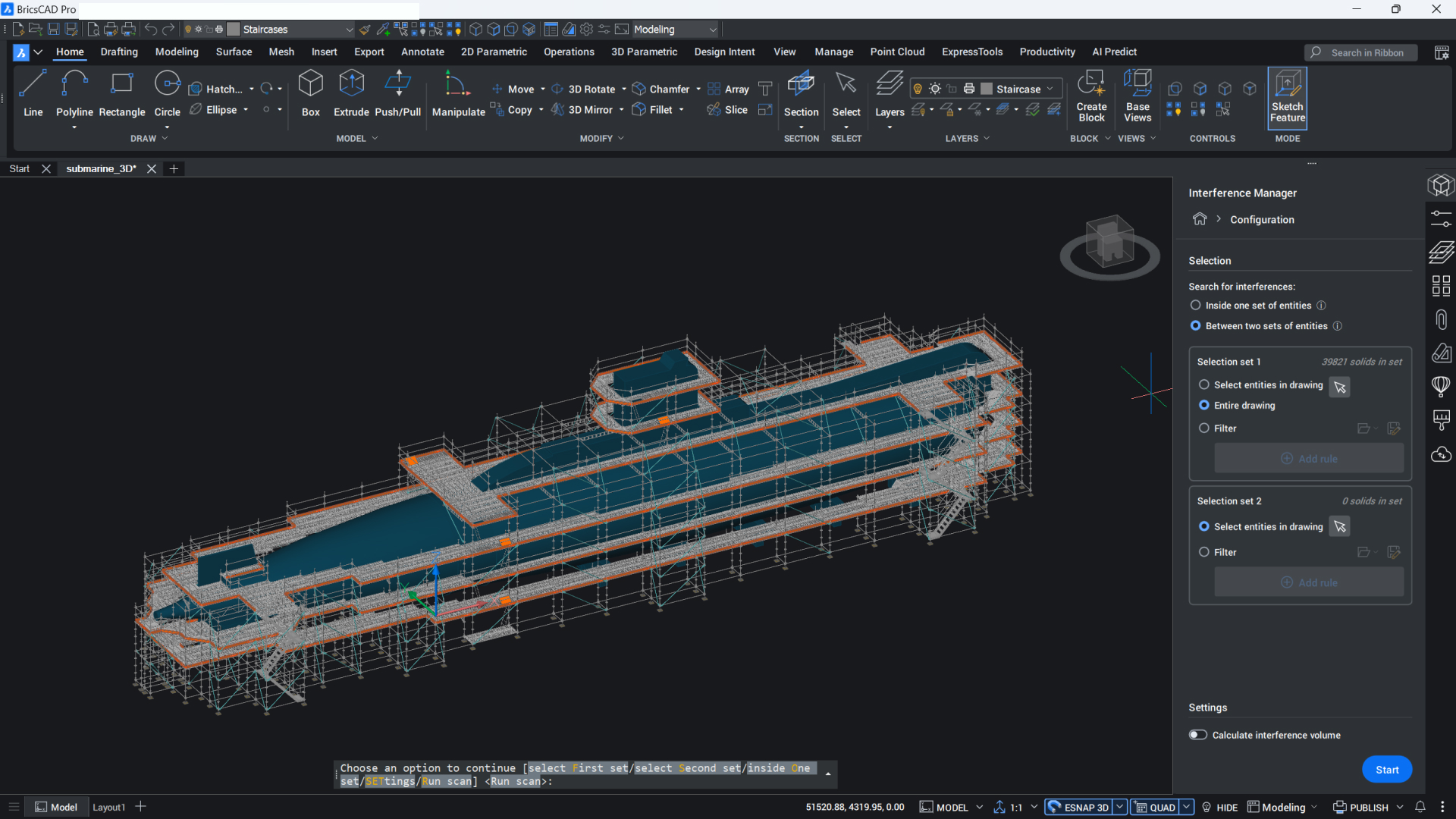
BricsCAD V26 podnosi poziom doświadczenia w rysowaniu 2D. Już po uruchomieniu zauważysz bardziej przejrzysty interfejs. A pod maską kryje się 13 udoskonaleń, które pozwolą Ci ograniczyć liczbę kliknięć i szybciej realizować projekty. Oto przegląd nowości w zakresie ogólnego projektowania 2D w wersjach Lite i Pro.
Usprawniony program uruchamiający i obszary robocze
BricsCAD V26 ma nowy program uruchamiający i uproszczony interfejs: mniej obszarów roboczych, skonsolidowanych w jednej wstążce, bez utraty elastyczności. Wybierz obszar roboczy odpowiadający Twojemu stylowi pracy, a wstążka zostanie automatycznie zaktualizowana.
- Rysowanie 2D: klasyczna wstążka od V25
- Nowoczesne rysowanie 2D: zaktualizowana, nowoczesna wstążka od V25
- Modelowanie: zoptymalizowane pod kątem procesów projektowania 3D
- Civil Geodezja: dostosowane do narzędzi badania cywilnego
- Klasyczne paski narzędzi: przestrzeń robocza skoncentrowana na paskach narzędzi bez wstążki
Czy tworzysz rysunki w 2D? A może budujesz złożone modele 3D? Pracujesz nad projektami pomiarów geodezyjnych? Istnieje przestrzeń robocza BricsCAD stworzona specjalnie do tego celu.

Przeprojektowany widżet PatrzOd
Widżet PatrzOd został przeprojektowany w systemach Windows i macOS, zapewniając nowoczesny wygląd, wyraźniejsze informacje zwrotne i możliwość dynamicznego zmieniania położenia. Najedź na niego kursorem, a pojawią się strzałki wskazujące standardowy widok. Aby ustawić własny widok, kliknij i przeciągnij, aby swobodnie obracać, lub kliknij ścianę lub róg sześcianu, aby przyciągnąć go do wstępnie ustawionego widoku.
Działa również w przestrzeni papieru: po aktywowaniu widoku widżet pojawia się, zachowując się dokładnie tak samo, jak w przestrzeni modelu. Wolisz poprzedni widget? Ustaw zmienną systemową „Użyj nowego PatrzOd” na 0 i uruchom ponownie BricsCAD.

Domyślnie pasek stanu oparty na Qt
Wprowadzony w wersji V25 pasek stanu oparty na technologii Qt jest teraz domyślnym interfejsem, dzięki czemu od razu po instalacji wygląda on bardziej znajomo. Aby powrócić do poprzedniego paska stanu, ustaw zmienną systemową „Użyj nowego paska stanu” na 0 i uruchom ponownie.

Blockify, teraz wbudowany w funkcję Utwórz Blok
Czy zastanawiałeś się kiedyś, dlaczego Blockify nie jest częścią narzędzia Utwórz Blok? My też. I tak jest.
Podczas definiowania bloku włącz nową opcję Skanowania tła, a BricsCAD będzie sprawdzał definicje bloków, które będą do siebie pasować. Jeśli takową znajdziesz, możesz ponownie wykorzystać istniejącą definicję zamiast tworzyć duplikat. Uruchom go na rysunku zawierającym powtarzalną geometrię. BricsCAD wyświetla duplikaty, a następnie otwiera znany panel Blockify, dzięki któremu możesz powiększyć dopasowania i przekształcić jeden, kilka, żaden lub wszystkie z nich w bloki.

Podgląd poleceń w czasie rzeczywistym dla funkcji Przytnij i Wydłuż
Nowa zmienna systemowa command-preview dodaje podgląd na żywo do funkcji Przytnij i Wydłuż. Domyślnie ta opcja jest wyłączona, więc wystarczy przejść do okna dialogowego Ustawienia i zaznaczyć opcję Podgląd poleceń, aby ją włączyć.
Gdy funkcja Przytnij jest aktywna, najedź kursorem na element, a segment przeznaczony do usunięcia zostanie podświetlony na szaro. Dzięki temu przed kliknięciem będziesz mógł zobaczyć dokładnie, co zostanie usunięte. Ta sama zasada obowiązuje w przypadku opcji Rozszerz: przytrzymaj klawisz Shift, aby wyświetlić podgląd rozszerzenia obiektu. Możliwość zobaczenia rezultatu w czasie rzeczywistym przed podjęciem decyzji pozwala uniknąć kliknięć i zastanawiania się nad decyzją.

Kontekstowa Edycja na Uchwytach
Uchwyty wyświetlają teraz menu kontekstowe na podstawie uchwytu i typu obiektu, wyświetlając najistotniejsze działania dokładnie tam, gdzie ich potrzebujesz, bez konieczności uruchamiania oddzielnego polecenia. Obecnie dostępne dla określonych jednostek w systemie Windows.

Odwróć: odwróć kierunek geometrii jednym poleceniem
Polecenie Odwróć odwraca kolejność wierzchołków w jednym kroku. Uruchom go na linii, której punkt początkowy znajduje się na dole i przeskakuje na górę. Wszelki tekst zależny od kierunku zostanie odwrócony wraz z nim. Funkcja odwrotnego przekształcania działa na liniach, poliliniach, krzywych i helisach, umożliwiając szybką i dokładną zmianę kierunku geometrii.

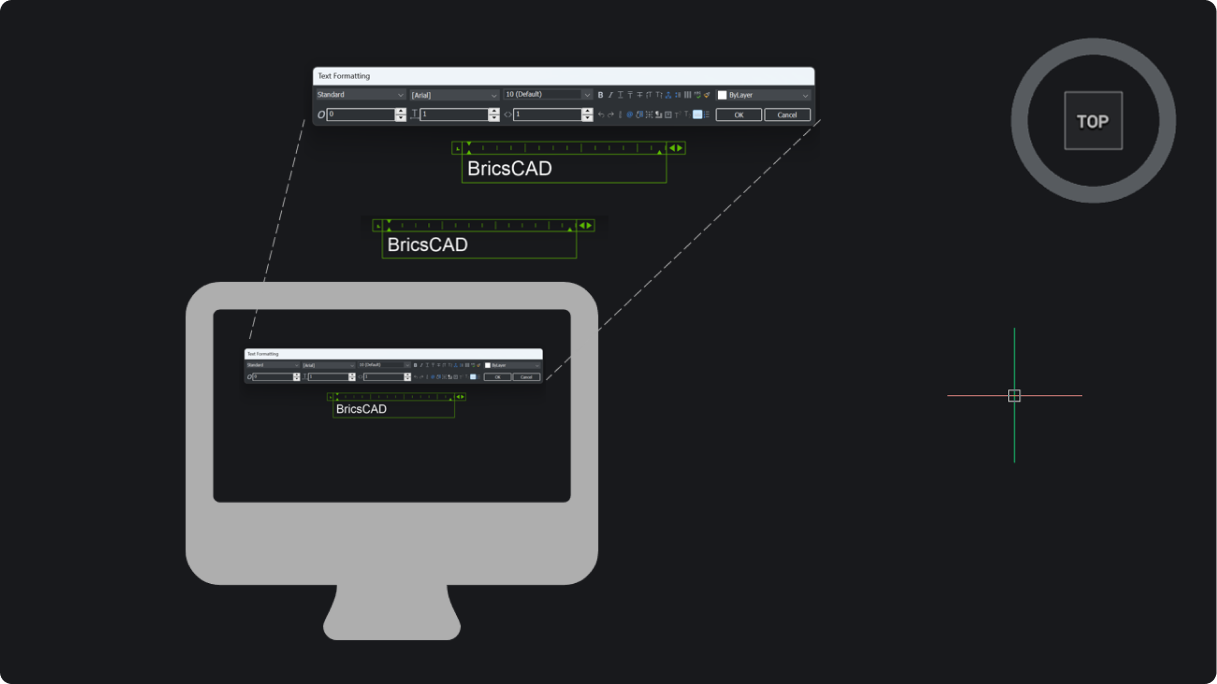
Edytowalny tekst SHX z importów PDF
Zaimportuj plik PDF, a BricsCAD automatycznie przekonwertuje geometrię tekstu SHX na tekst edytowalny (PDFSHXTEXT). Nie musisz już ręcznie przepisywać importowanych adnotacji, a przy okazji rzadziej popełniasz błędy transkrypcyjne.

Szybszy, inteligentniejszy Szybki wybór
Szybki wybór jest teraz bardziej wydajny na dwa sposoby. Po pierwsze, można dokonać wielu wyborów bez opuszczania okna dialogowego, więc przeniesienie czegoś takiego jak przekątne rusztowania z kilku warstw na jedną warstwę wymaga jednego przejścia, a nie wielu.
Po drugie, filtrowanie jest inteligentniejsze: symbole wieloznaczne działają teraz we właściwościach zwykłego tekstu. Chcesz mieć każdy blok, którego nazwa zaczyna się od "BAS"? Wybierz operator dopasowania symbolu wieloznacznego, wprowadź kryteria i natychmiast wyizoluj dokładnie te bloki.
Selekcja jest jeszcze bardziej rozbudowana dzięki selekcji opartej na właściwościach w panelu Filtr: możesz uruchamiać zapytania oparte na właściwościach, aby wybierać, odznaczać, dodawać lub usuwać obiekty — z panelu lub wiersza poleceń — i zapisywać filtry, aby ponownie użyć ich w kolejnym rysunku.

Dynamiczny pomiar na ekranie z MIERZGEOM
MIERZGEOM teraz wyświetla odległości i kąty dynamicznie bezpośrednio na ekranie. Najedź kursorem na obiekty w widoku planu, a przełączy się on na tryb pełnoekranowy, dzięki czemu pomiary będą łatwe do odczytania — długości i kąty w każdym narożniku wielokąta lub promień okręgu.
Mierzy pojedynczy lub wiele obiektów: podaje pole powierzchni jednego wielokąta w wierszu poleceń lub łączne pole powierzchni koła i wielokąta. Obsługuje również woluminy. Znajdź objętość prostopadłościanu 3D lub określ wysokość obiektu 2D i pozwól programowi BricsCAD wykonać obliczenia. Potrzebujesz właściwości masowych? Wyświetl je w wierszu poleceń lub zapisz w wybranym pliku tekstowym.

Tryb zaawansowany SWYM: wymiarowanie całego rysunku w jednym przebiegu
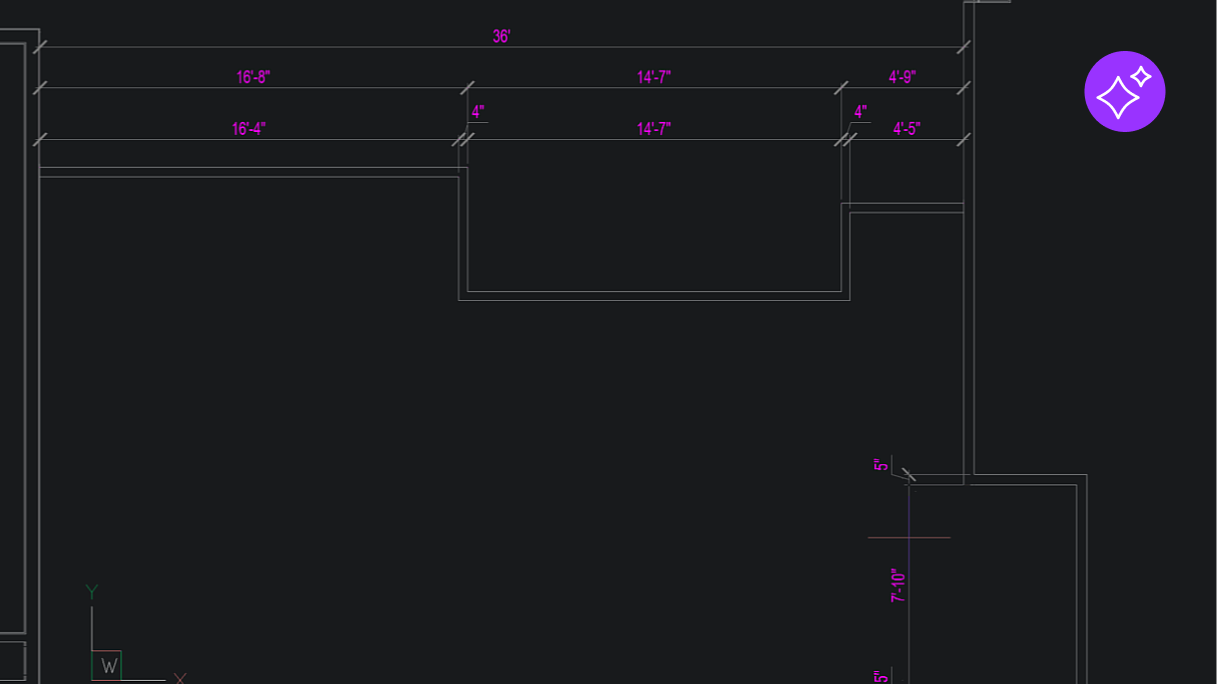
Nowy tryb zaawansowany SWYM dodaje wielokierunkowe łańcuchy wymiarowe z kontrolą poziomu szczegółowości i podglądem na żywo, dzięki czemu możesz umieścić każdą istotną linię wymiarową w jednym uruchomieniu polecenia, a nie pojedynczo. Jest to unikalna funkcja BricsCAD, pozwalająca zaoszczędzić sporo czasu przy tworzeniu szczegółowych rysunków 2D.
Posortowana ekstrakcja danych
Wybierz kolejność sortowania pól w Kreatorze ekstrakcji danych (WYODRDANYCH). Dane wyjściowe są uporządkowane i czytelne, posortowane według priorytetu pól, co ogranicza konieczność późniejszego ręcznego czyszczenia.

Rysowanie powiadomień o stanie zdrowia
Nowy Doradca Kondycji Zdrowia działa w tle i sygnalizuje potencjalne udoskonalenia rysunku, zalecając rozwiązania, dzięki którym problemy wyjdą na jaw zanim stracą Twój czas.
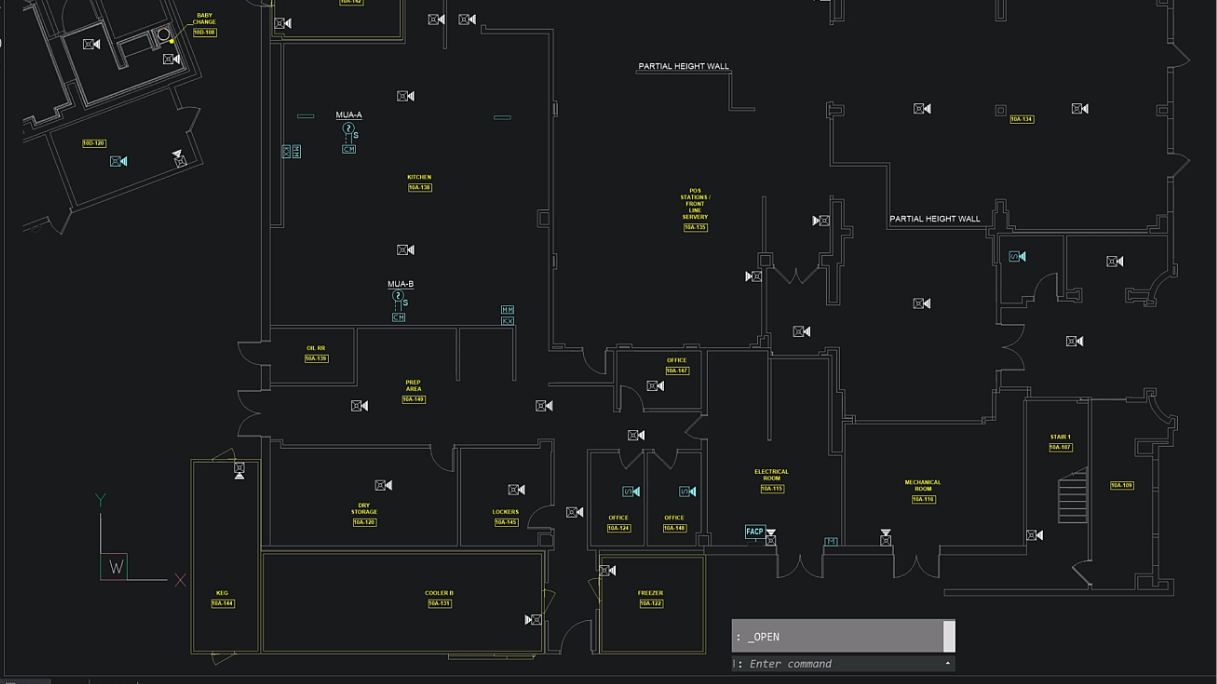
Szybciej twórz szkice z BricsCAD V26
BricsCAD V26 umożliwia wykonywanie prac 2D z pełną pewnością i mniejszą liczbą kliknięć: funkcja Blockify wbudowana w tworzenie bloków, podglądy przycinania i rozciągania w czasie rzeczywistym, dynamiczne pomiary oraz elastyczność konfiguracji przestrzeni roboczej dokładnie tak, jak lubisz. Ponadto wymiarowanie w jednym przebiegu, edytowalny tekst PDF, kontrola poprawności rysunku tła i wybór oparty na właściwościach. Razem sprawiają, że projekty są realizowane szybciej i wydajniej.
Gotowy do szybszego tworzenia projektów? Pobierz Octave BricsCAD V26 i wypróbuj te narzędzia.